wps文字如何使用“智能格式整理”

 时间:2026-02-16 01:35:46

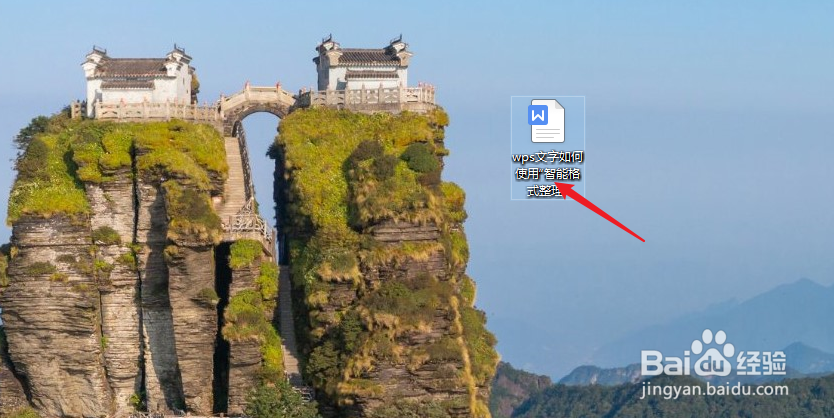
1、新建一篇wps文字。如下图:

wps文字如何使用“智能格式整理”

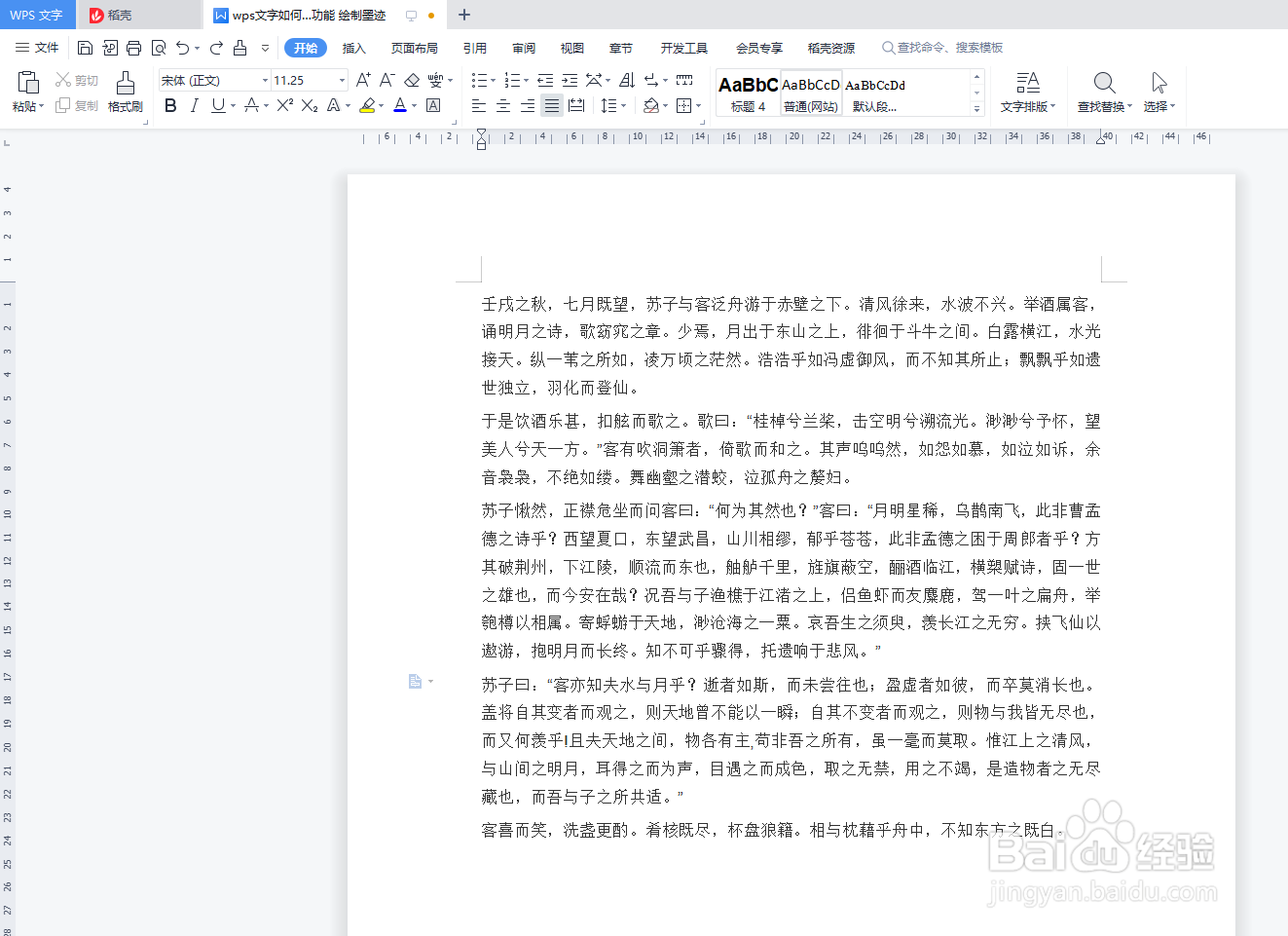
2、在wps文字中输入一段文字作为示例。如下图:

wps文字如何使用“智能格式整理”

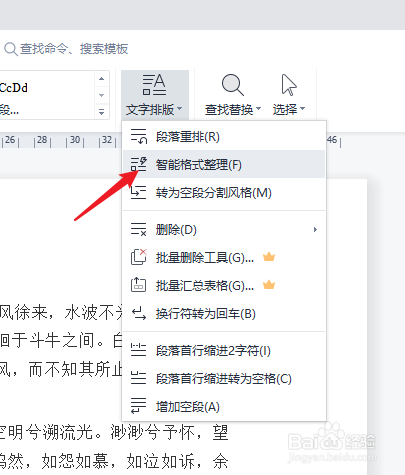
3、全选wps中文字区域,并点击“开始”工具栏中的“文字排版”。如下图:

wps文字如何使用“智能格式整理”

4、在wps文字“文字排版”中选择“智能格式整理”。如下图:

wps文字如何使用“智能格式整理”

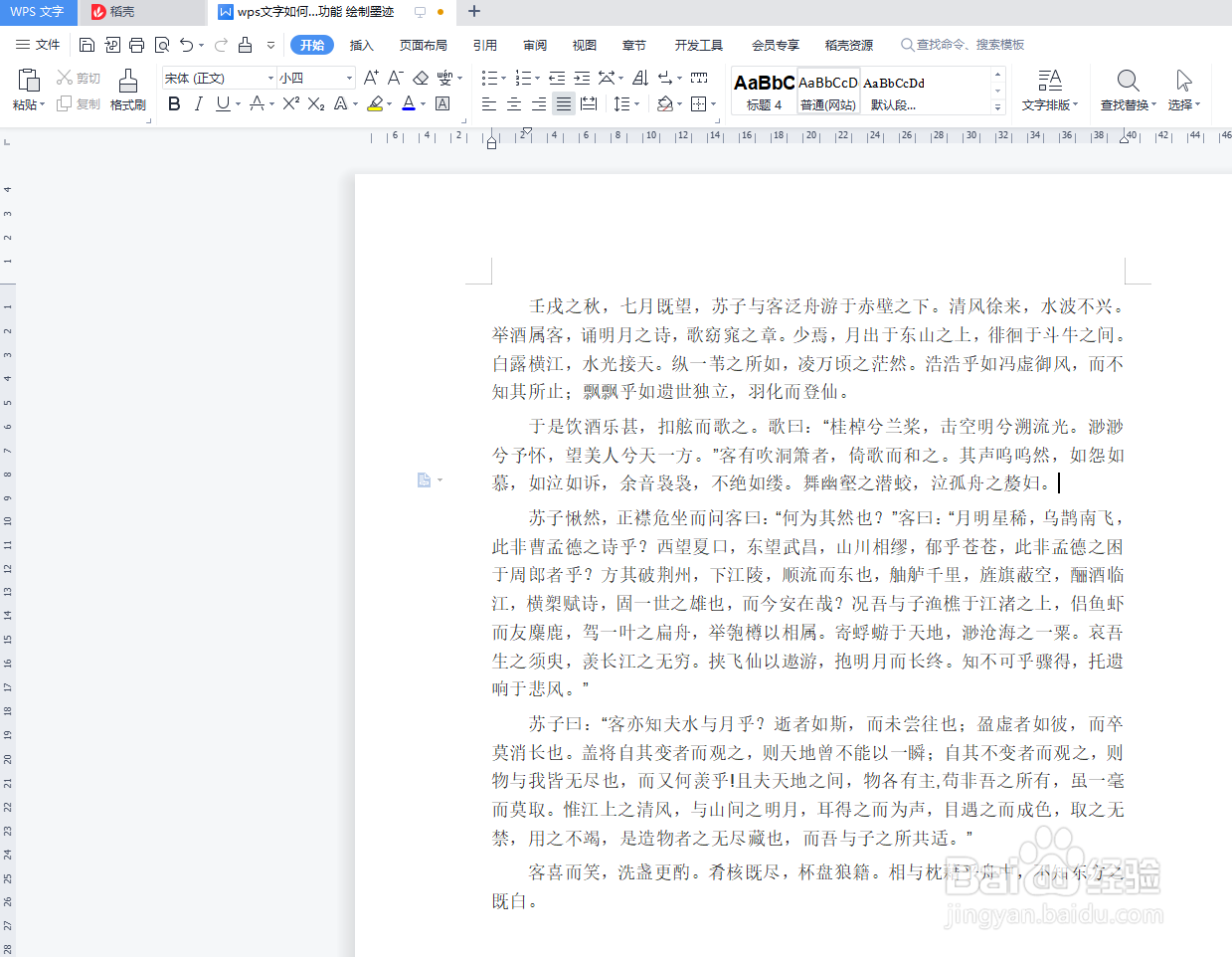
5、下面我们预览wps文字中文字“智能格式整理”后的效果。如下图:

wps文字如何使用“智能格式整理”

6、总结:wps文字如何使用“智能格式整理”

(1)新建一篇wps文字

(2)在wps文字中输入一段文字作为示例

(3)全选wps中文字区域,并点击“开始”工具栏中的“文字排版”

(4)在wps文字“文字排版”中选择“智能格式整理”

(5)预览wps文字中文章“智能格式整理”后的效果

  • wps序号箭头怎么做 wps小标题箭头怎么设置
  • 如何清除WPS文本格式,并设置默认字体?
  • wps如何插入分页符
  • Word中怎样设置表格环绕文字效果
  • wps文档中怎样添加行号
  • 热门搜索
    中国生态旅游 广州旅游博览会 广东周边旅游景点大全 合肥旅游网 三天能去哪旅游 湖北省旅游局官网 台湾旅游价格 柳州旅游攻略 国家旅游局网站 云南芒市旅游景点