1、1.打开PS,按快键ctrl加R打开标尺。

2、2.用鼠标拖拽两个方向的参考线,得到中心交点。

3、3.下面将形状绘制在参考线的交点上,点击椭圆工具。

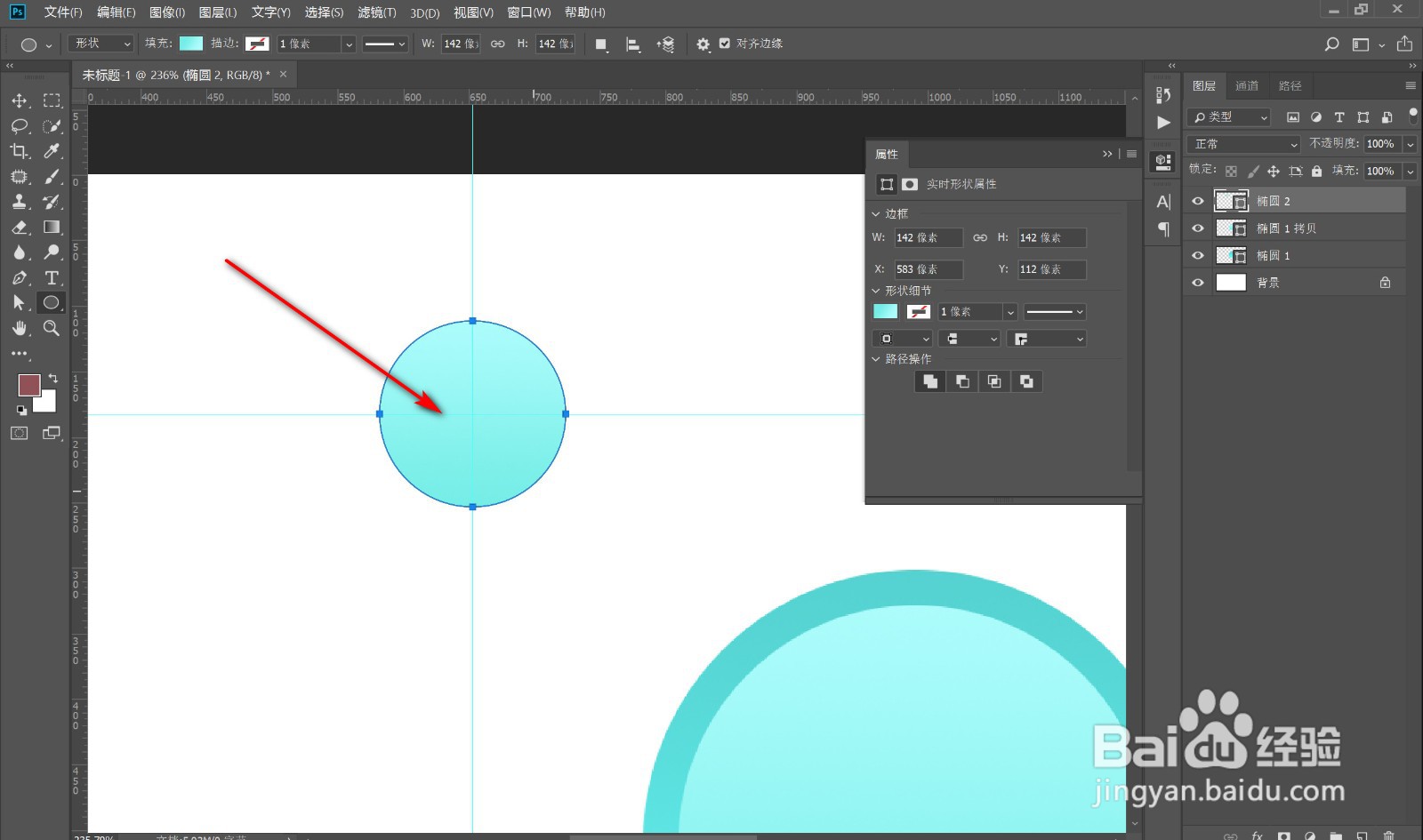
4、4.鼠标变为十字星,将十字星对准参考线的交点中心,拖拽鼠标绘制形状。

5、5.按键盘上的shift+alt键不松手,这时形状会自动跑到中心的位置,最后松开鼠标。
1、1.打开PS,按快键ctrl加R打开标尺。
2.用鼠标拖拽两个方向的参考线,得到中心交点。
3.下面将形状绘制在参考线的交点上,点击椭圆工具。
4.鼠标变为十字星,将十字星对准参考线的交点中心,拖拽鼠标绘制形状。
5.按键盘上的shift+alt键不松手,这时形状会自动跑到中心的位置,最后松开鼠标。
