如何在EXCEL表格中使用AVERAGE函数

 时间:2026-04-27 14:14:26

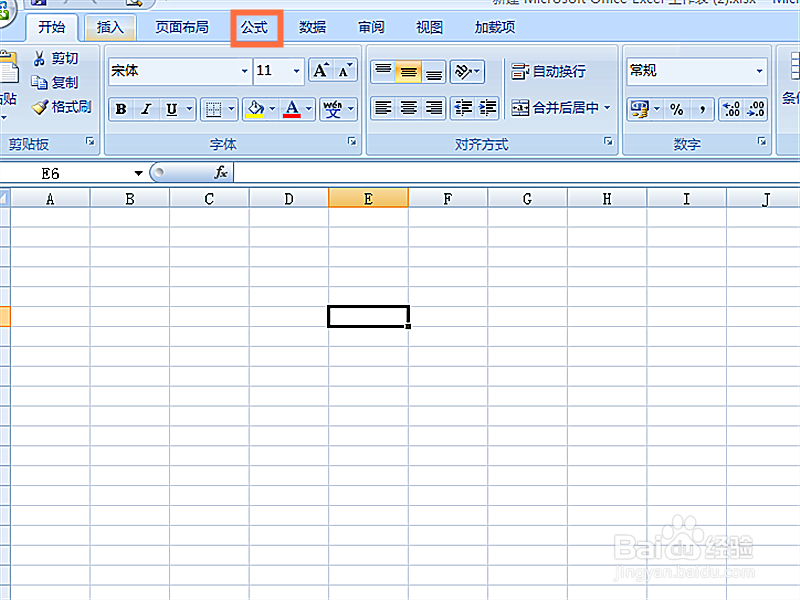
1、打开EXCEL表格,点击公式按钮,如图

如何在EXCEL表格中使用AVERAGE函数

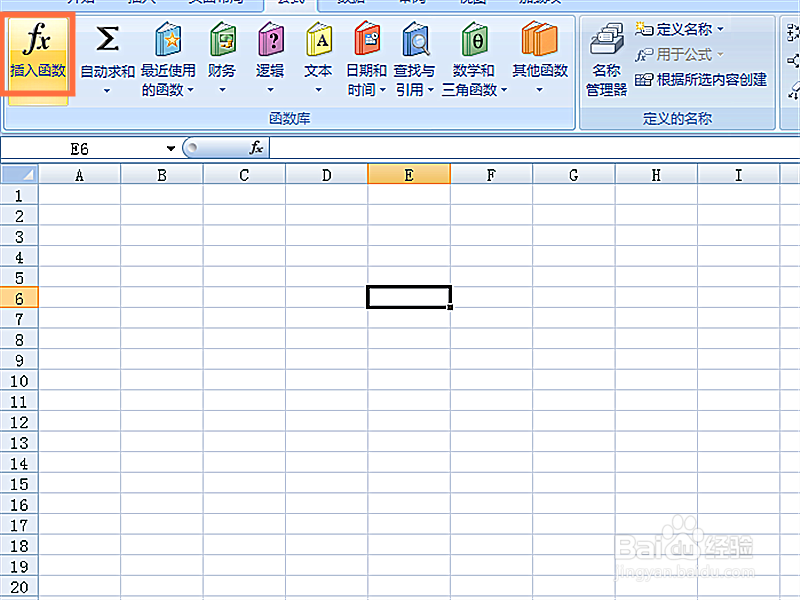
2、点击插入函数,如图

如何在EXCEL表格中使用AVERAGE函数

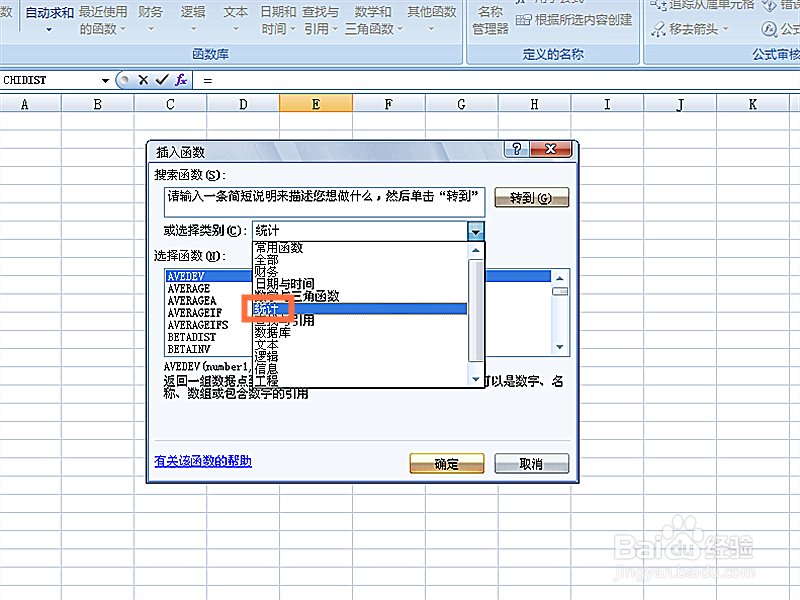
3、在弹出窗口中选择统计函数,如图

如何在EXCEL表格中使用AVERAGE函数

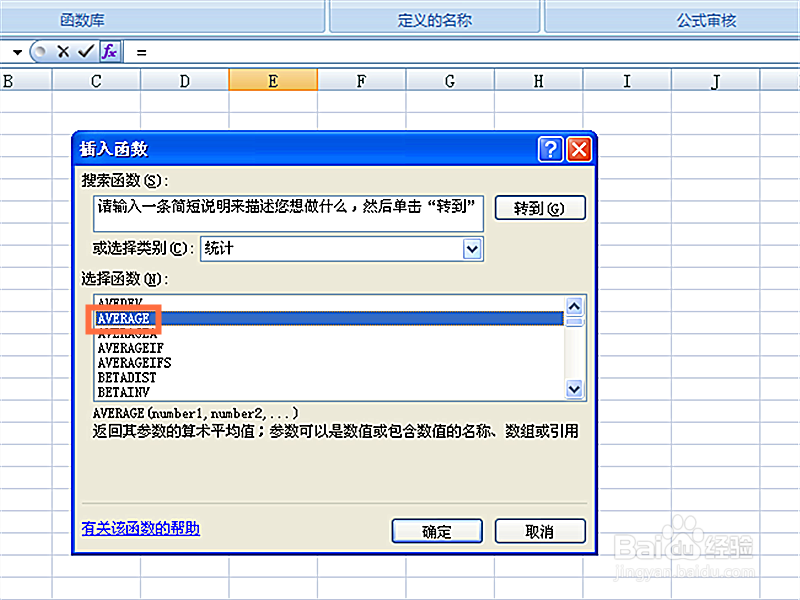
4、选择AVERAGE函数,如图

如何在EXCEL表格中使用AVERAGE函数

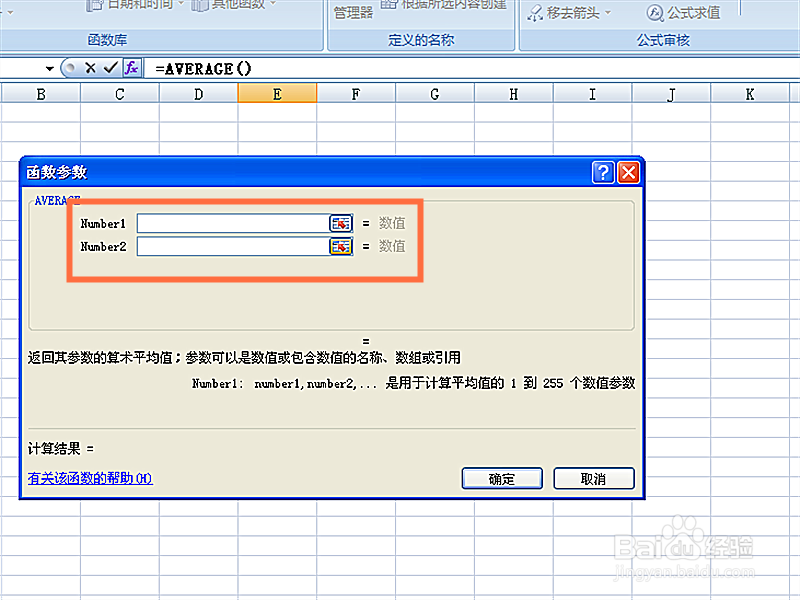
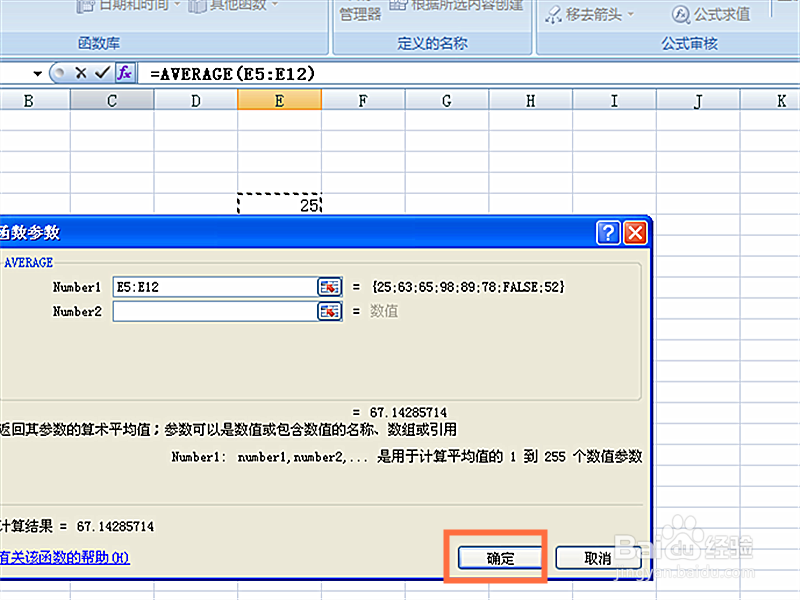
5、在弹出对话框中输入数值区域,点确定按钮,如图

如何在EXCEL表格中使用AVERAGE函数

如何在EXCEL表格中使用AVERAGE函数

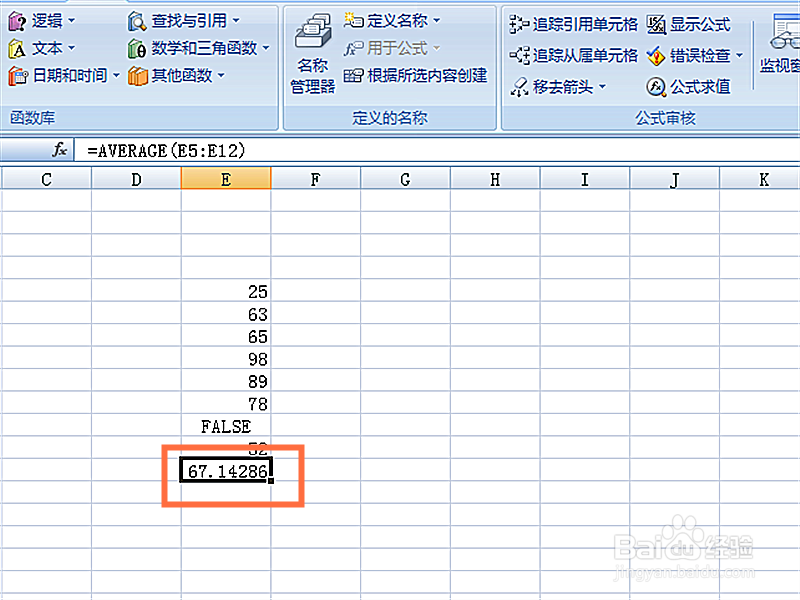
6、得出该数组的算术平均值,如图

如何在EXCEL表格中使用AVERAGE函数

  • 单元格填充背景色怎么设置
  • EXCEL如何批量设置多列单元格的列宽12
  • 浅红色填充色深红色文本怎么设置
  • excel工作表重命名
  • 双实线外边框单实线内边框怎么设置
  • 热门搜索
    厦门旅游攻略住宿 上海旅游点 潮州旅游景点 武汉的旅游景点 河南红色旅游 韩国首尔旅游 宜昌旅游景点大全 山西运城旅游 上海旅游景区 江西宜春旅游