1、点击右下角菜单---“所有设置”

2、在弹出的窗口选择第二个图标--“设备”
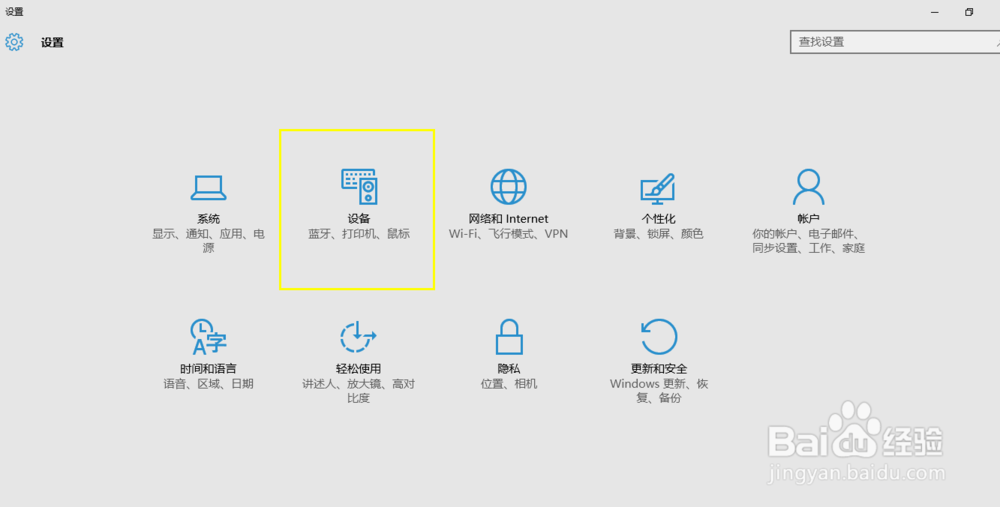
3、左键单击窗口左侧出现的“鼠标和触控板”选项

4、将进度条拖到最下方,选择“其他鼠标选项”
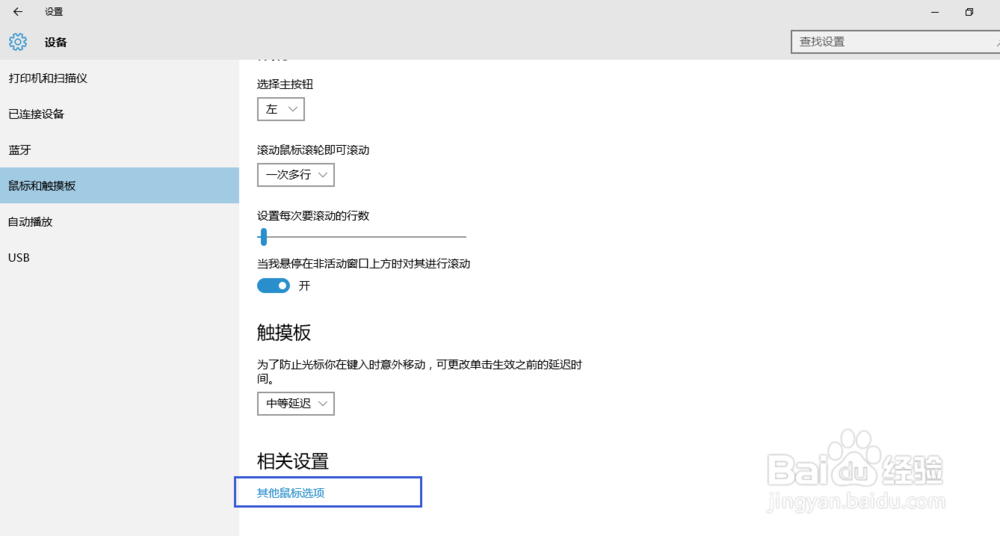
5、在选择的窗口中选择最后一个“装置设定值”(我的是联想本,其他的可能是ELAN项),然后勾选“连接外部USB指向装置时禁用内部指向装置

时间:2026-04-23 08:15:11
1、点击右下角菜单---“所有设置”
2、在弹出的窗口选择第二个图标--“设备”
3、左键单击窗口左侧出现的“鼠标和触控板”选项
4、将进度条拖到最下方,选择“其他鼠标选项”
5、在选择的窗口中选择最后一个“装置设定值”(我的是联想本,其他的可能是ELAN项),然后勾选“连接外部USB指向装置时禁用内部指向装置
