EXCEL中如何不同人不同的单元格编辑权限?

 时间:2026-02-14 20:56:59

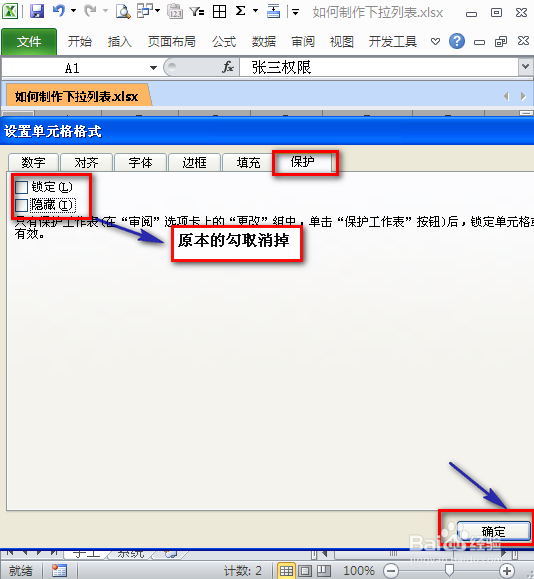
1、  点击工作表的左上角的三角,全选工作表,然后右击选择设置单元格格式

EXCEL中如何不同人不同的单元格编辑权限?

2、  进入之后,选择保护,然后把两个勾全部取消,点击确定。

EXCEL中如何不同人不同的单元格编辑权限?

3、  然后,我们再选中需要设置编辑权限的区域,继续设置,勾上锁定,然后点击确定。

EXCEL中如何不同人不同的单元格编辑权限?

4、  选中张三权限部分,点击审阅选项卡下面的允许用户编辑区域,进入

EXCEL中如何不同人不同的单元格编辑权限?

5、 点击新建,进入新建权限按钮。

EXCEL中如何不同人不同的单元格编辑权限?

6、  添加两部分的权限,选择区域,设置不同的密码,确定

EXCEL中如何不同人不同的单元格编辑权限?

EXCEL中如何不同人不同的单元格编辑权限?

EXCEL中如何不同人不同的单元格编辑权限?

7、 两部分添加完毕,点击确定按钮。

EXCEL中如何不同人不同的单元格编辑权限?

8、   我们编辑完单元格权限后,还需要保护工作表,不然是没有作用的,点击审阅下的保护工作表。

EXCEL中如何不同人不同的单元格编辑权限?

9、 输入密码,点击确定,不需要做其他的更改。

EXCEL中如何不同人不同的单元格编辑权限?

10、 设置完成后,我们测试一下看看,双击张三下面的一个单元格,弹窗提示我们输入密码,输入正确的密码才可以编辑,否则无法编辑。

OK,完成,你学会了吗?

EXCEL中如何不同人不同的单元格编辑权限?

  • WPS Excel如何设置不复制隐藏的内容?
  • 如何设置共享工作簿和共享权限
  • 怎样在Excel中为不同单元格设置不同编辑权限?
  • Excel使用技巧之如何对单元格式设置保护
  • 工作表如何提取重复项?
  • 热门搜索
    北京旅游指南 关于进一步促进旅游投资和消费的若干意见 理县旅游 石家庄的旅游景点 香港旅游指南 三亚旅游景点排名 野三坡旅游攻略 夏天去哪里旅游比较好 旅游胜地英文 陕西旅游局