WPS里,表格目录如何快速创建

 时间:2026-04-23 20:35:56

1、首先,打开一个需要处理的表格文件,点击“智能工具箱”菜单,在工具栏中点击“目录”右侧的下拉按钮,如下图所示

WPS里,表格目录如何快速创建

2、在下拉菜单中,点击“创建表格目录”,如下图所示

WPS里,表格目录如何快速创建

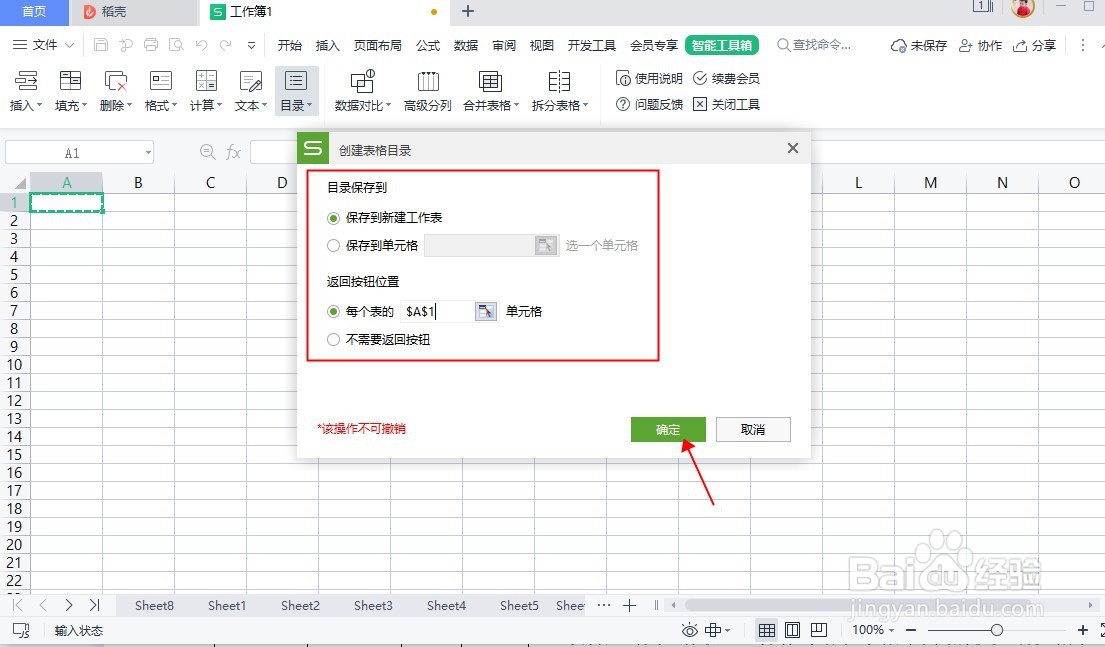
3、这样,就会弹出一个“创建表格目录”对话框,在对话框中,会有“目录保存位置”及“返回按钮位置”的设置,按需求设置好后,点击“确定”如下图所示
WPS里,表格目录如何快速创建

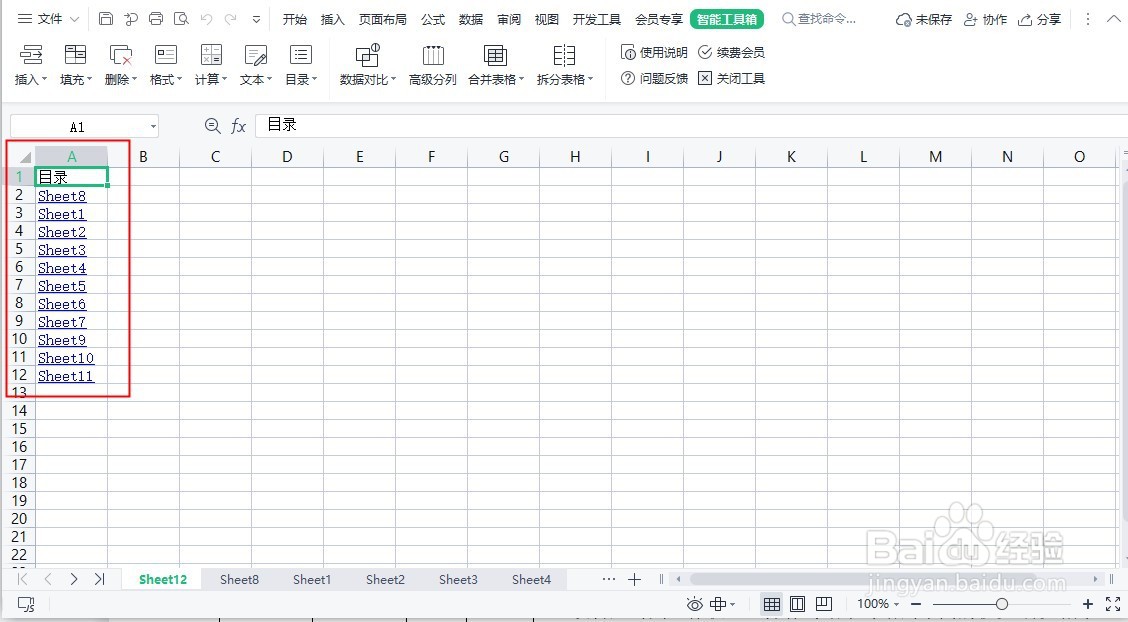
4、完成确认后,表格目录创建完成,如下图所示

WPS里,表格目录如何快速创建

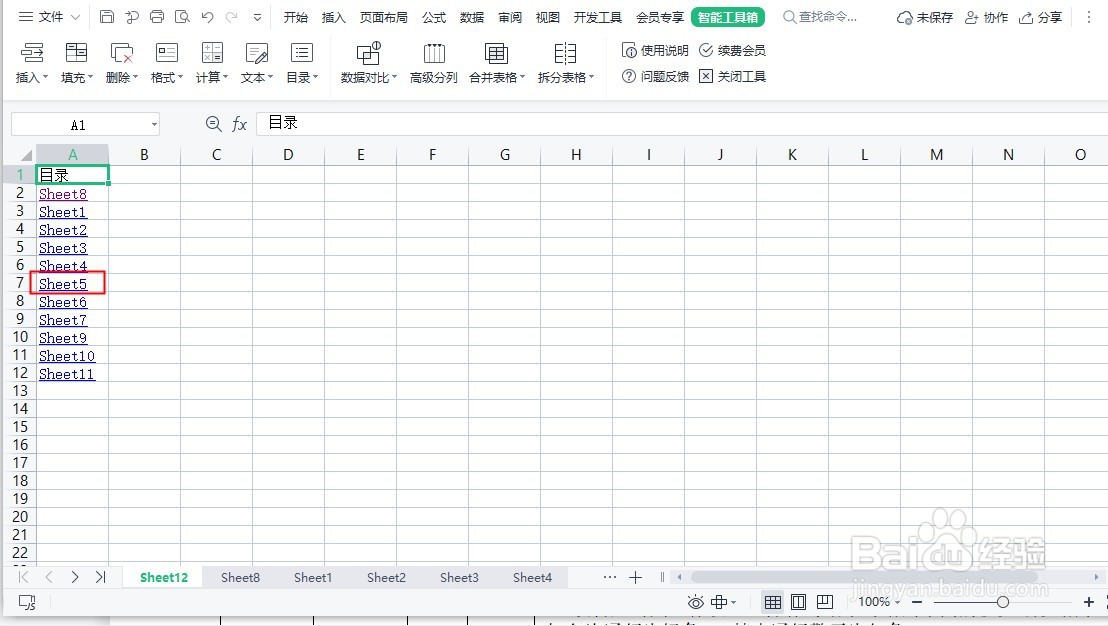
5、这时候,当我们点击目录中的某个标题行,就会自动跳转到对应的“工作表”,如下图所示
WPS里,表格目录如何快速创建

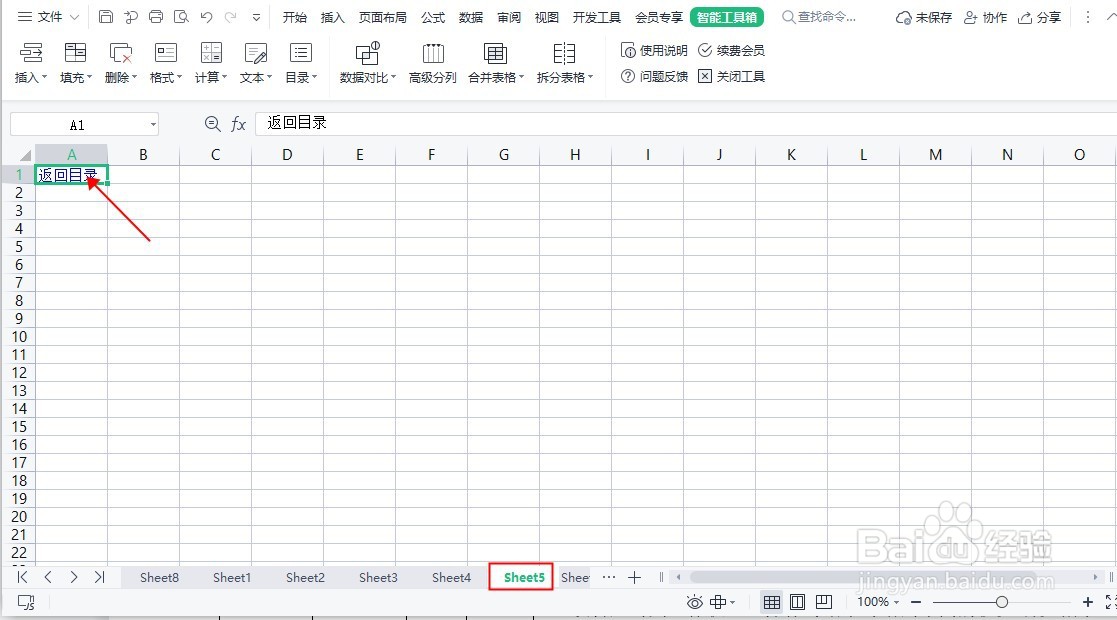
6、跳转到对应工作表后,页面上会出现“返回目录”字样,点击就能回到表格主页。如下图所示
WPS里,表格目录如何快速创建

  • WPS中表格目录怎样做
  • wps怎样创建表格目录
  • wps如何在Excel生成能跳转的工作表目录
  • 怎么创建WPS表格目录
  • wps怎么创建表格目录
  • 热门搜索
    云南旅游风光 湖北旅游攻略自助游 大理双廊旅游攻略 深圳到日本旅游 香港旅游购物 旅游策划书范文 广西西部旅游联盟 珠海旅游景点介绍 新疆旅游官方网 9月去哪里旅游最好