在美图秀秀中用消除笔删除图片中不需要的部分

 时间:2026-02-14 11:18:17

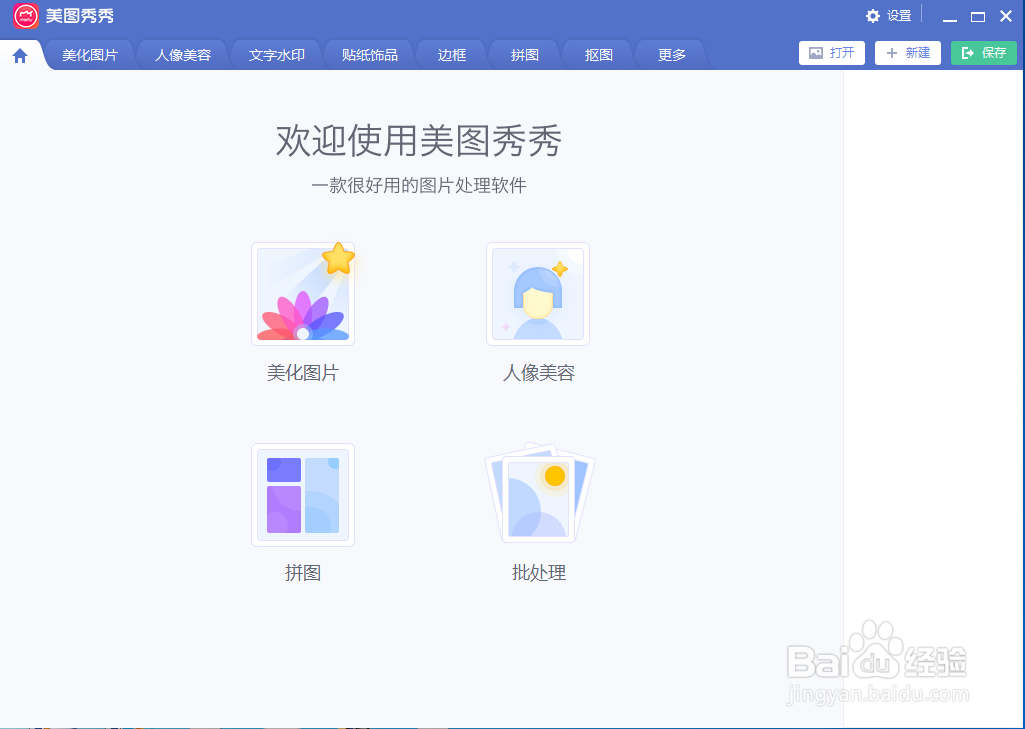
1、打开美图秀秀,进入其主界面;

在美图秀秀中用消除笔删除图片中不需要的部分

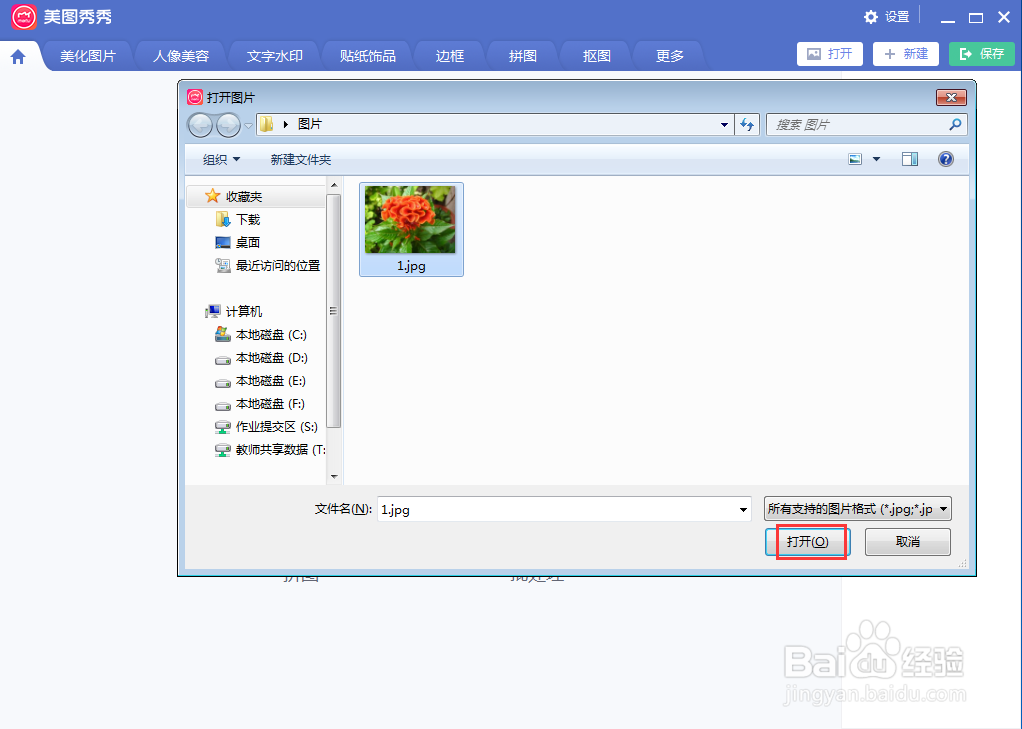
2、按ctrl+o,选中一张图片,按打开;

在美图秀秀中用消除笔删除图片中不需要的部分

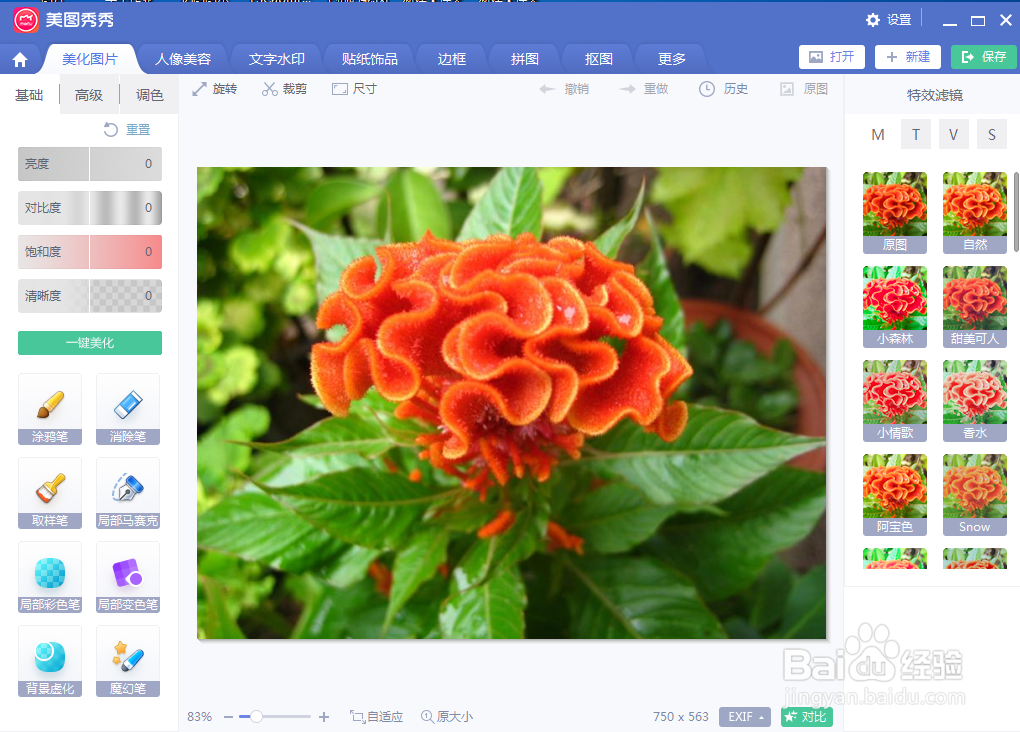
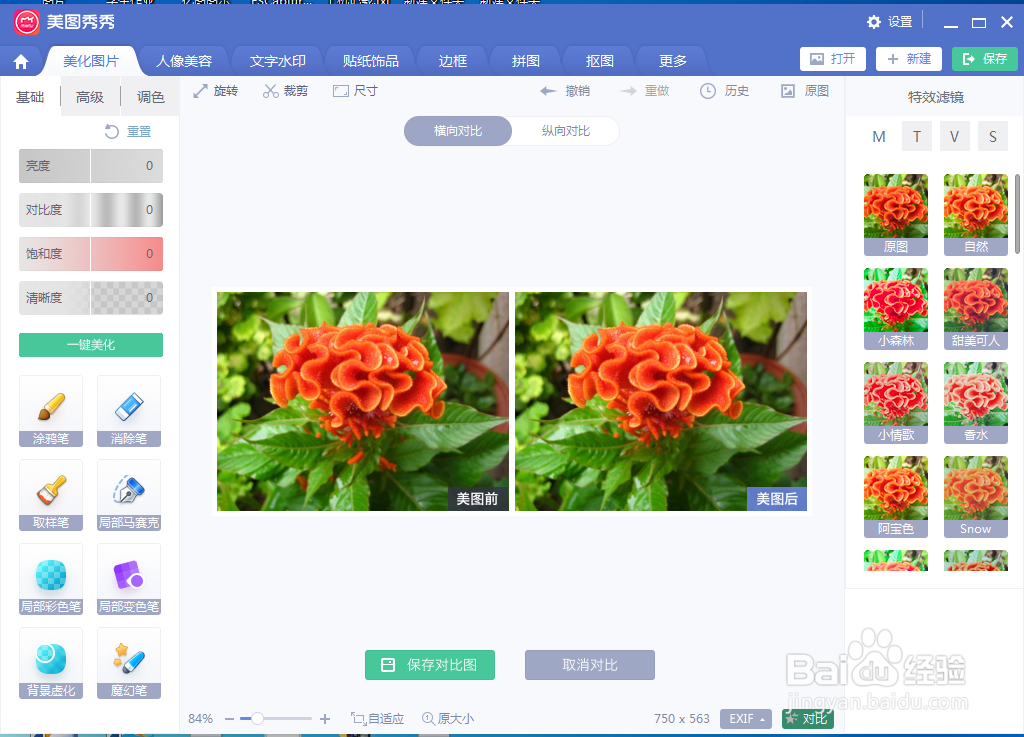
3、将图片添加到美图秀秀中;

在美图秀秀中用消除笔删除图片中不需要的部分

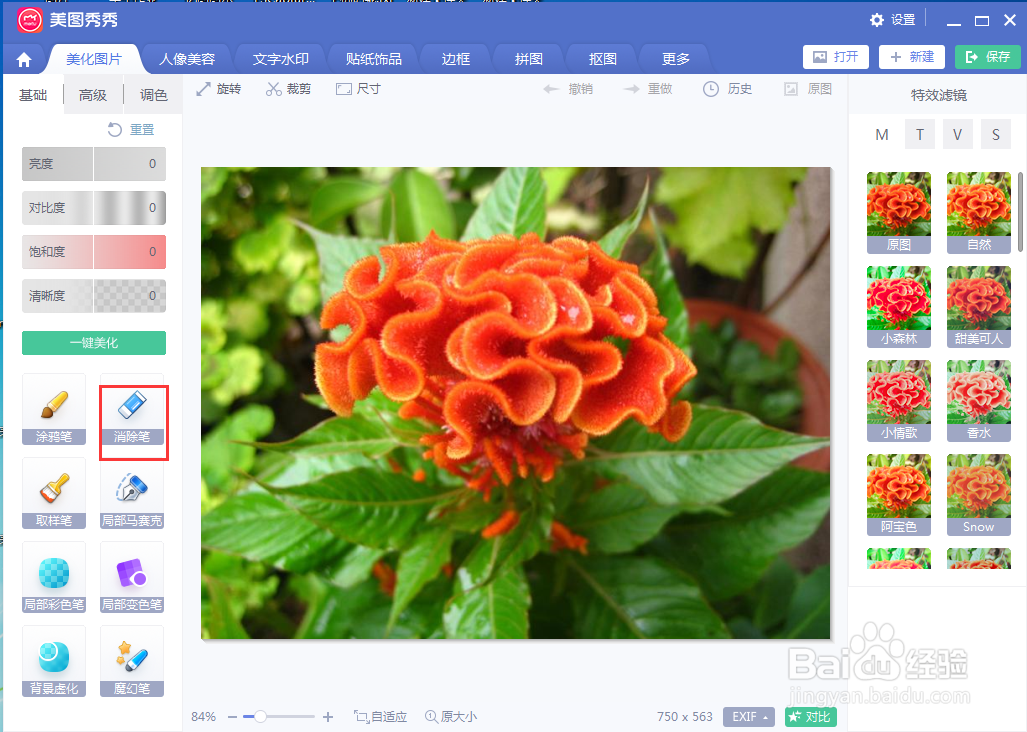
4、点击消除笔;

在美图秀秀中用消除笔删除图片中不需要的部分

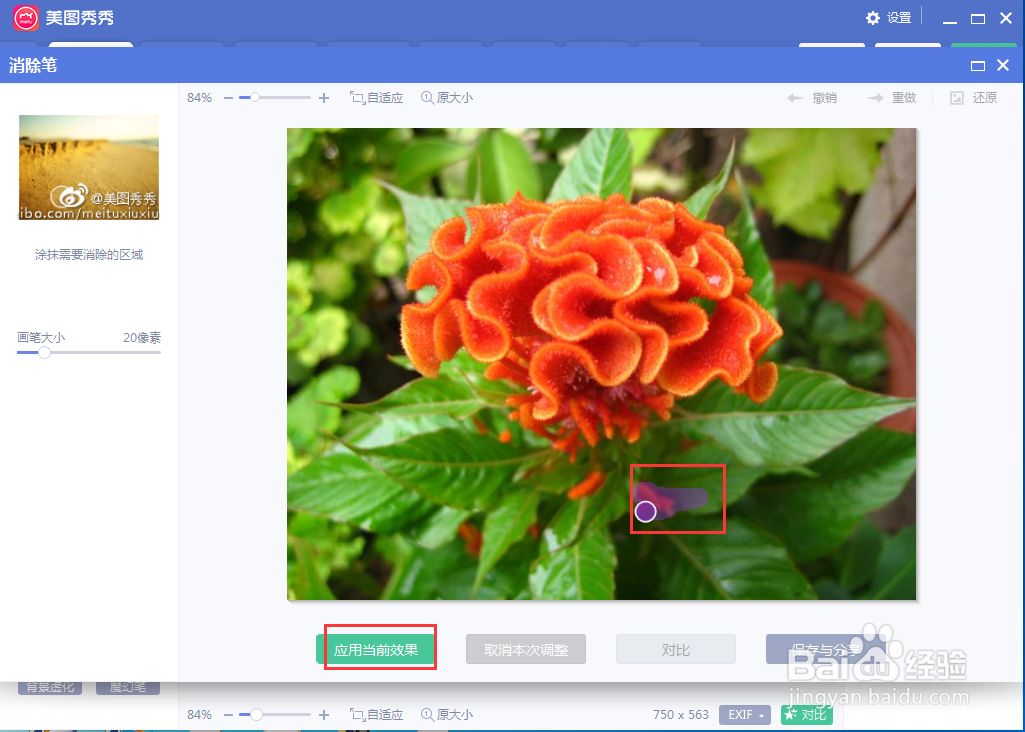
5、在图片中不需要的部分涂抹鼠标,按应用当前效果;

在美图秀秀中用消除笔删除图片中不需要的部分

6、我们就用消除笔删除了图片中不需要的部分。

在美图秀秀中用消除笔删除图片中不需要的部分

  • Word文本如何插入艺术字
  • 如何将首字悬挂的文字修改成绿色
  • 如何调整字体的加粗、倾斜?
  • 怎么用word来制作荧光字?
  • 如何画出函数y=(x-2)(x-3)^2的图像
  • 热门搜索
    上海国际旅游度假区 避暑旅游十佳城市 哈密旅游 云南旅游路线图 旅游政策与法规 智利旅游 旅游基础设施 江西婺源旅游 洞头旅游 佳木斯旅游