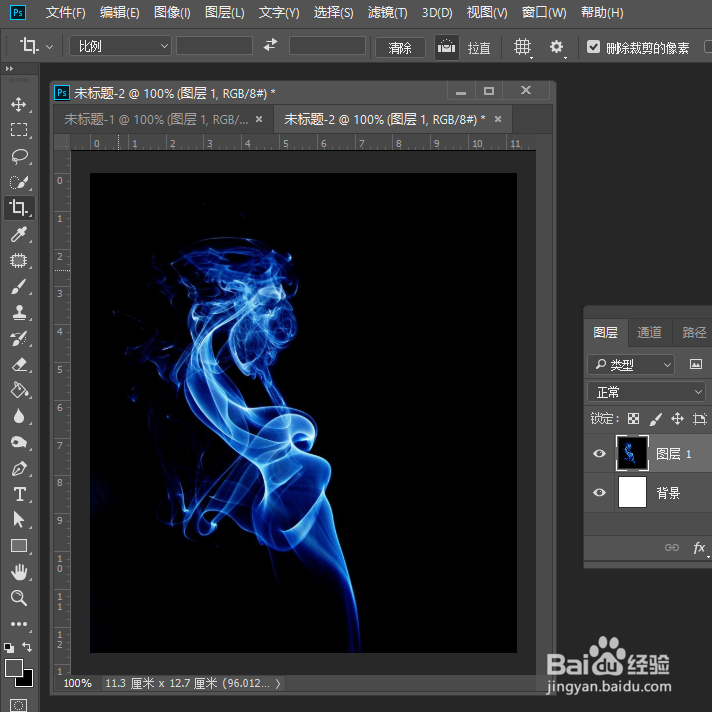
1、首先,我们在PS中打开如图所示的类似于半透明的烟雾图片,在此,我们需要将当前图层转换成普通图层。
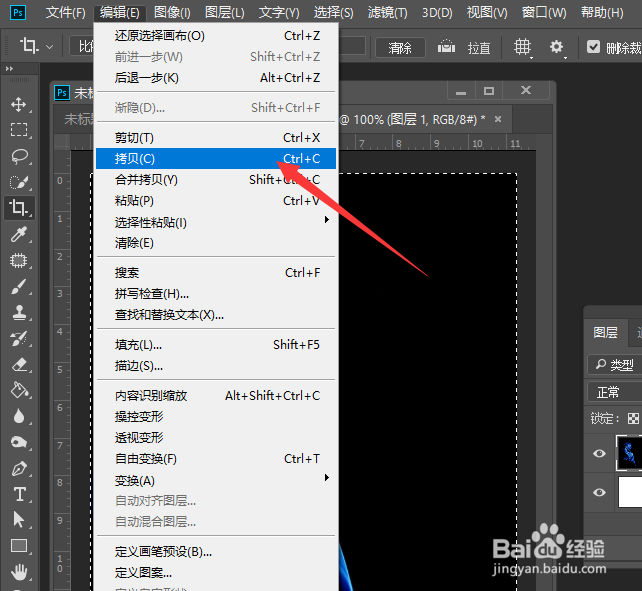
2、接下来,我们点击编辑菜单的拷贝选项,将当前图片进行拷贝操作。
3、接下来我们在图层面板中选中背景图片所在的图层,点击添加蒙版按钮。

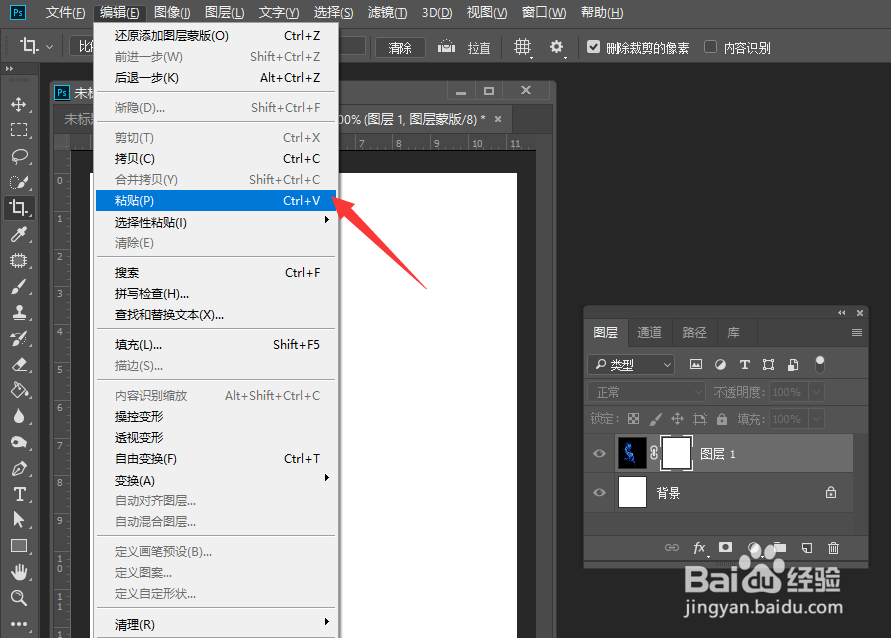
4、接下来,我们选中对应的蒙版图标,从编辑菜单中点击粘贴选项,将复制到系统剪贴板的内容粘贴到当前蒙版所在图层。
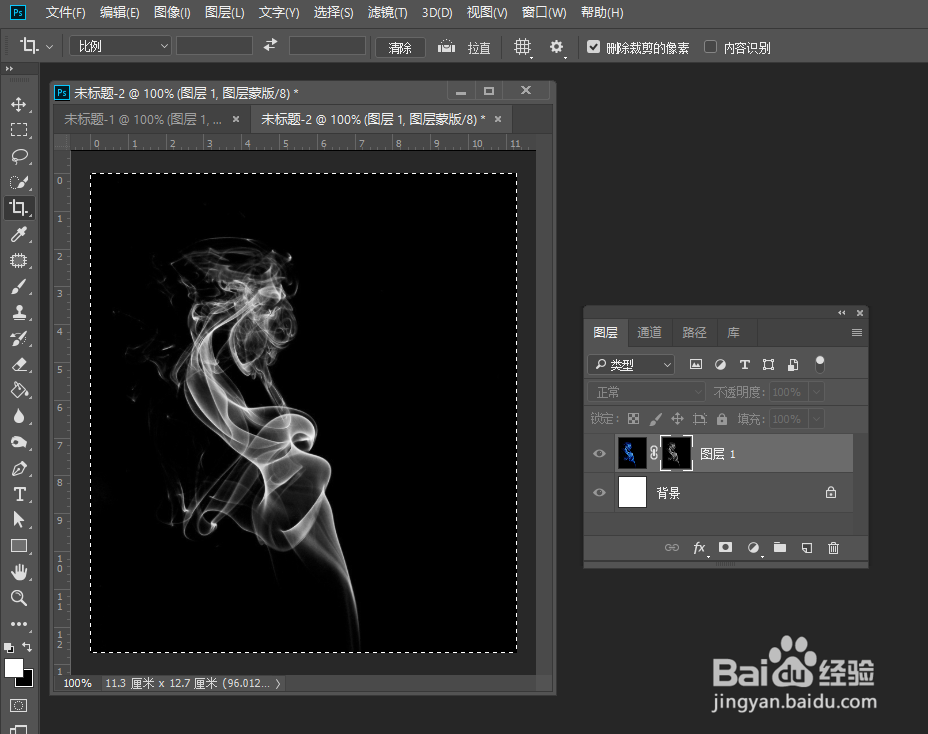
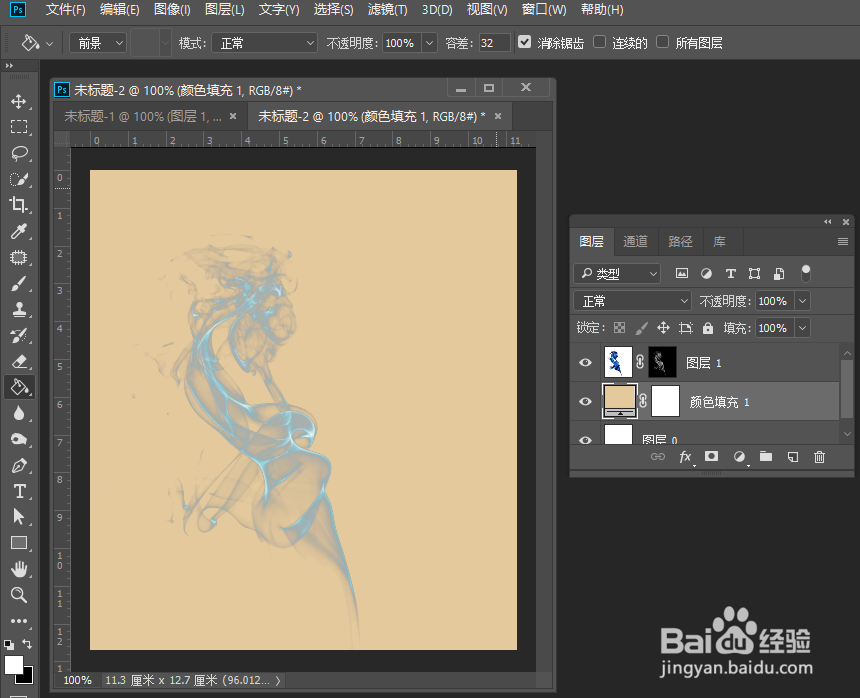
5、之后我们直接选中图片所在图层,此时就会发现自动地完成了抠图操作,最后,我们未经更换一种背景颜色,就实现了背景色更换操作。

时间:2026-04-22 18:32:13
1、首先,我们在PS中打开如图所示的类似于半透明的烟雾图片,在此,我们需要将当前图层转换成普通图层。
2、接下来,我们点击编辑菜单的拷贝选项,将当前图片进行拷贝操作。
3、接下来我们在图层面板中选中背景图片所在的图层,点击添加蒙版按钮。
4、接下来,我们选中对应的蒙版图标,从编辑菜单中点击粘贴选项,将复制到系统剪贴板的内容粘贴到当前蒙版所在图层。
5、之后我们直接选中图片所在图层,此时就会发现自动地完成了抠图操作,最后,我们未经更换一种背景颜色,就实现了背景色更换操作。
