美图秀秀制作亮红星芒图片

 时间:2026-02-12 09:11:55

1、打开美图秀秀这款软件,进入美图秀秀的操作界面,如图所示:

美图秀秀制作亮红星芒图片

2、在这个界面内找到打开选项,如图所示:

美图秀秀制作亮红星芒图片

3、点击打开选项后,弹出打开一张图片对话框,如图所示:

美图秀秀制作亮红星芒图片

4、在电脑里找到我们需要的图片,点击下面的打开,进入图片编辑操作界面,如图所示:

美图秀秀制作亮红星芒图片

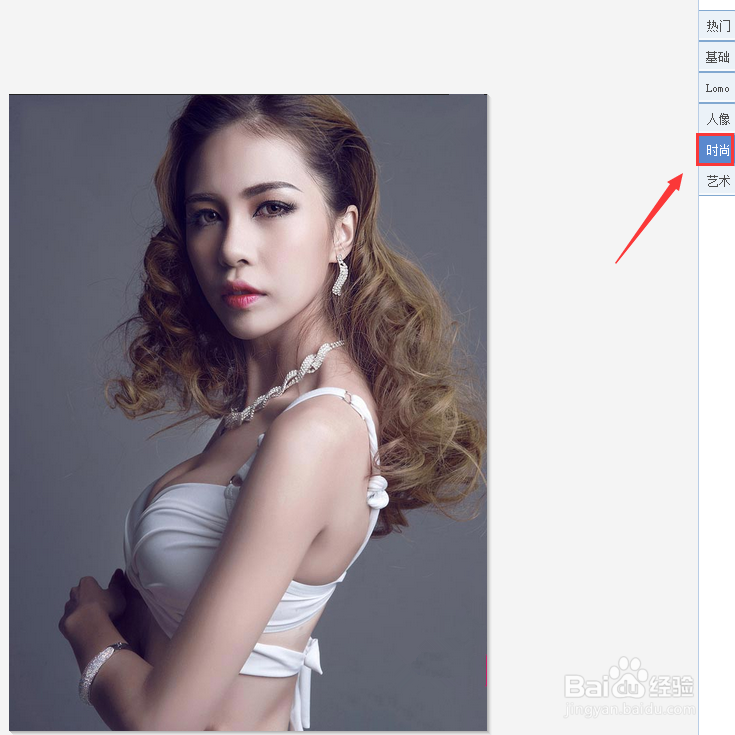
5、在这个界面内找到时尚选项,如图所示:

美图秀秀制作亮红星芒图片

6、点击时尚选项,在时尚选项里找到亮红选项,如图所示:

美图秀秀制作亮红星芒图片

7、点击亮红选项后,我们的图片自动添加该效果,然后再在时尚里找到星芒选项,如图所示:

美图秀秀制作亮红星芒图片

8、点击星芒选项后,我们的图片就在亮红的基础上添加了星芒效果,最后效果如图所示:

美图秀秀制作亮红星芒图片

  • PS 2020 如何隐藏图片当中的重要信息?
  • Ps如何进行选区运算
  • Photoshop中,快速改变画笔硬度
  • 如何利用ps制作蚊香特效
  • 如何用ps制作放射光
  • 热门搜索
    朝阳旅游景点大全 苏州杭州旅游攻略 肯尼亚旅游价格 广东旅游景点推荐 泰山旅游攻略三日游 旅游黄页 旅游卫视世界游 台湾花莲旅游攻略 去俄罗斯旅游多少钱 衡阳旅游年卡