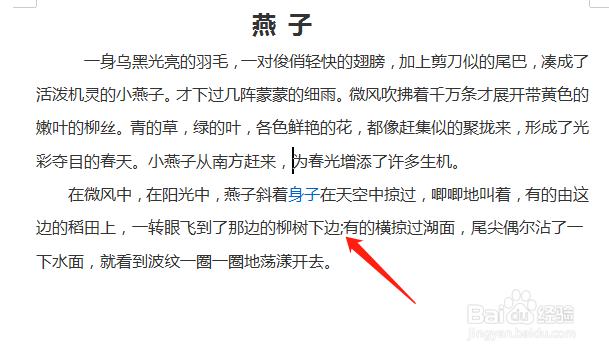
1、打开需要操作的Word文档,如图所示,需要对局部内容行距做调整。
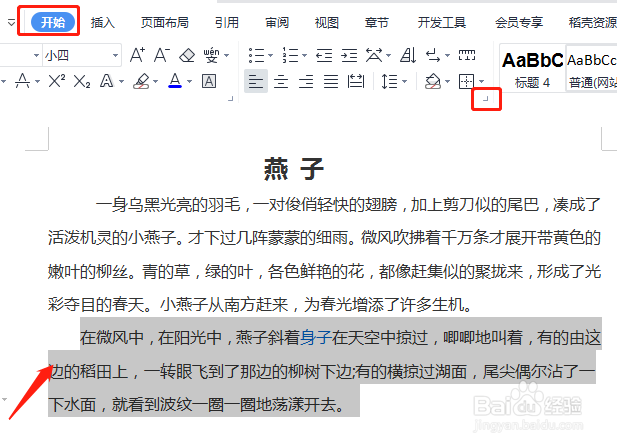
2、选中要进行操作的文字区域范围,单击开始选项卡,在段落设置区域,单击右下角的小三角,打开“段落”对话框。
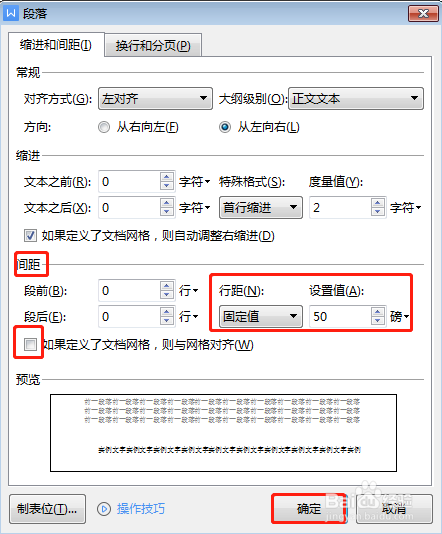
3、在打开的段落对话框中,单击“缩进和间距”,将间距的“段前”和“段后”都调整为“0行”;去掉“如果定义了文档网格,则对齐网格”复选项前的小勾,行距设置为固定值,“确定”。
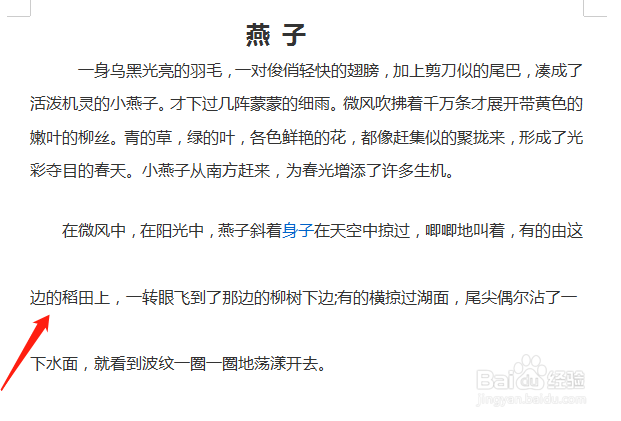
4、最后设置完成,如下图所示。
时间:2026-04-22 09:30:15
1、打开需要操作的Word文档,如图所示,需要对局部内容行距做调整。
2、选中要进行操作的文字区域范围,单击开始选项卡,在段落设置区域,单击右下角的小三角,打开“段落”对话框。
3、在打开的段落对话框中,单击“缩进和间距”,将间距的“段前”和“段后”都调整为“0行”;去掉“如果定义了文档网格,则对齐网格”复选项前的小勾,行距设置为固定值,“确定”。
4、最后设置完成,如下图所示。
