1、运行Autodesk 3DS Max软件,选择标准基本体卷栏下的长方体,在顶视图的室内区域绘制楼梯台阶;

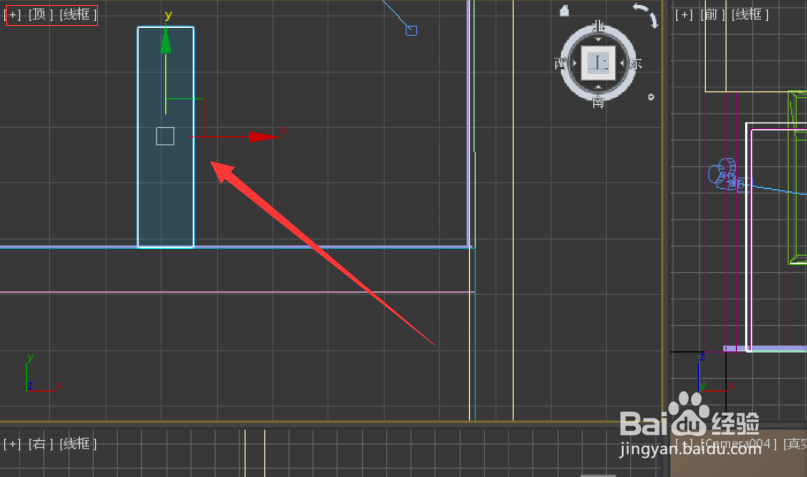
2、修改台阶尺寸;
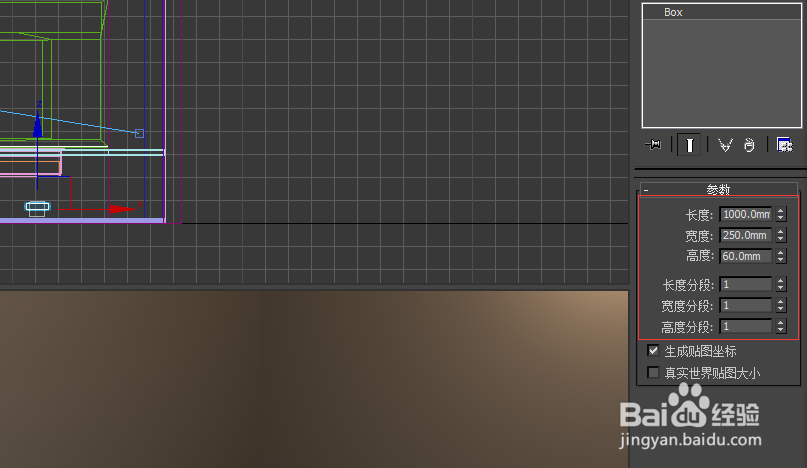
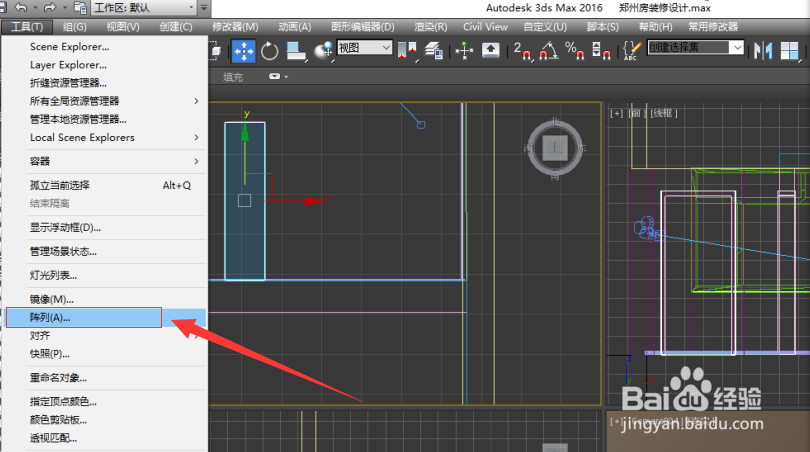
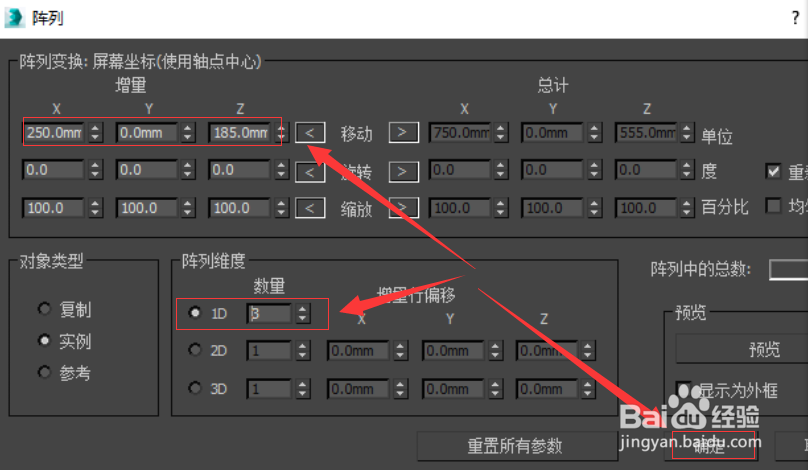
3、选择工具栏下的“阵列”命令,修改参数,进行阵列复制;
4、在拐角处按住“shift”拖拽复制一个台阶,并旋转放置在合适位置;

5、同3步骤进行阵列复制;
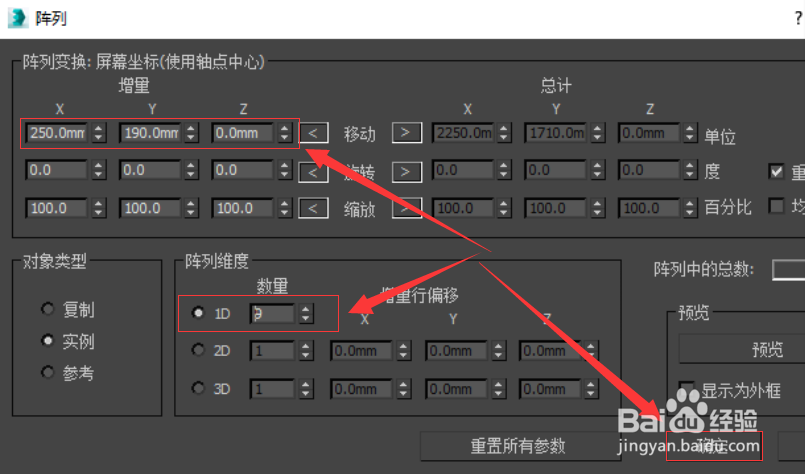
6、同理制作楼梯立杆,并使用切角立方体做楼梯扶手,移动,旋转至合适位置;


7、将楼梯扶手转换为可编辑多边形,修改转折区域;
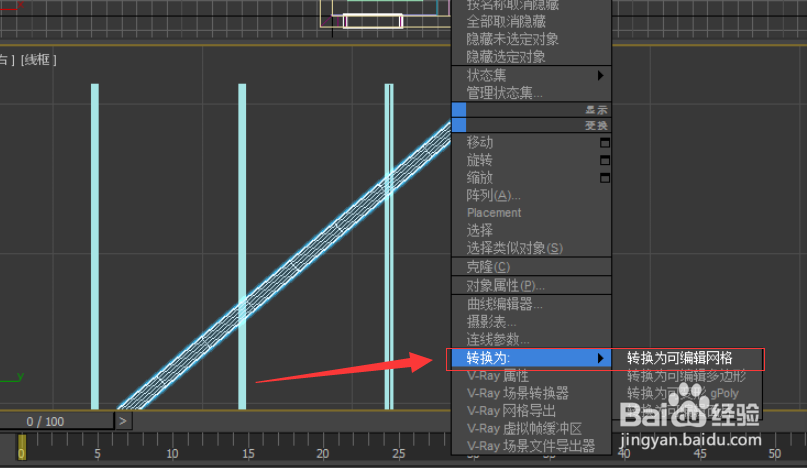
8、渲染成图。

时间:2026-04-24 23:28:42
1、运行Autodesk 3DS Max软件,选择标准基本体卷栏下的长方体,在顶视图的室内区域绘制楼梯台阶;
2、修改台阶尺寸;
3、选择工具栏下的“阵列”命令,修改参数,进行阵列复制;
4、在拐角处按住“shift”拖拽复制一个台阶,并旋转放置在合适位置;
5、同3步骤进行阵列复制;
6、同理制作楼梯立杆,并使用切角立方体做楼梯扶手,移动,旋转至合适位置;
7、将楼梯扶手转换为可编辑多边形,修改转折区域;
8、渲染成图。
