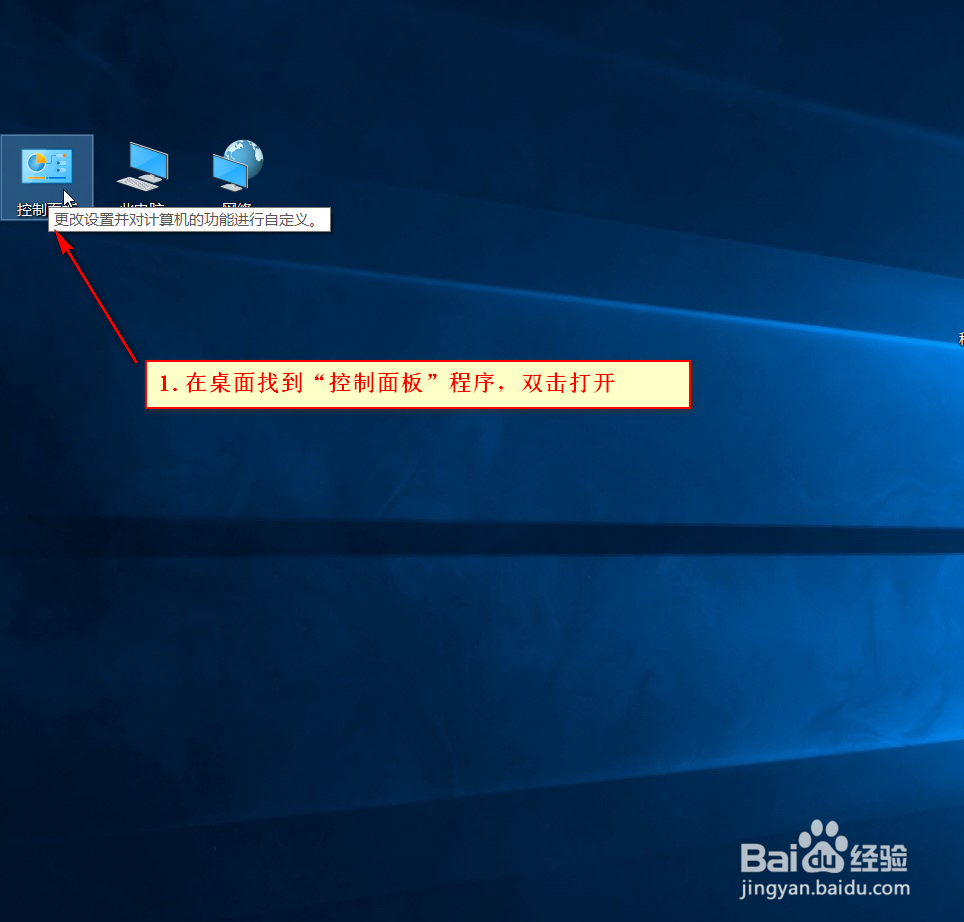
1、在桌面找到“控制面板”程序,双击打开
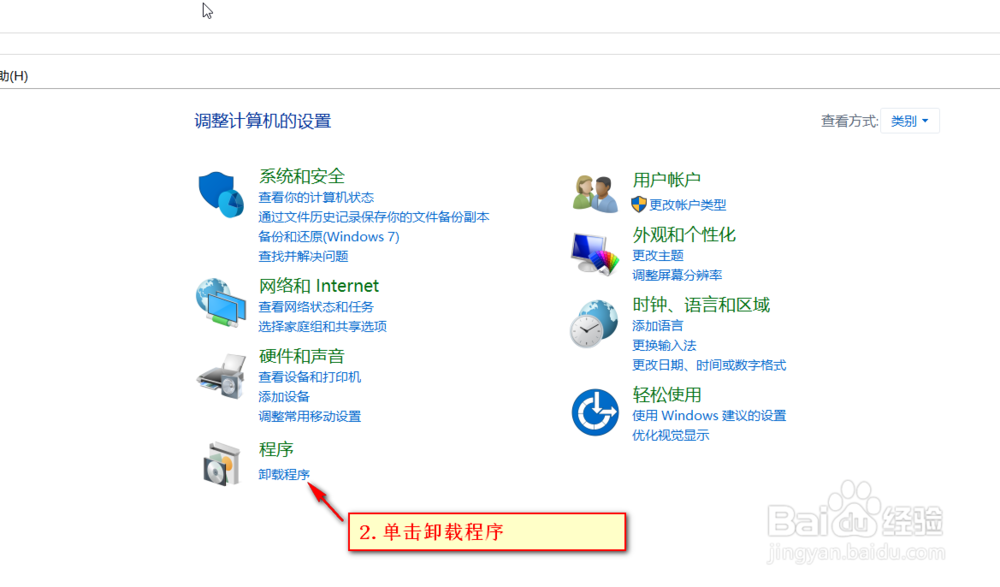
2、单击“程序”下的“卸载程序”
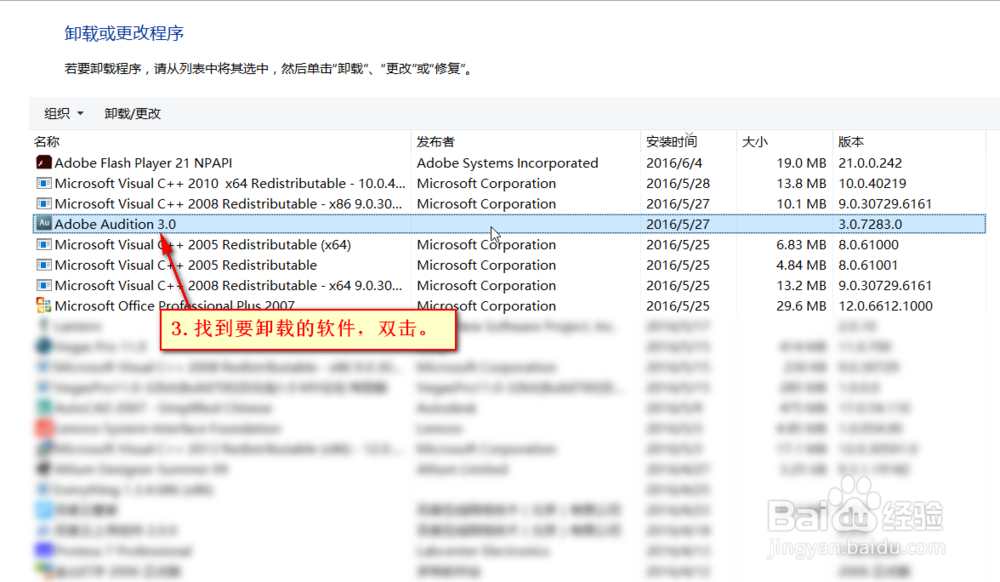
3、找到要卸载的程序,双击
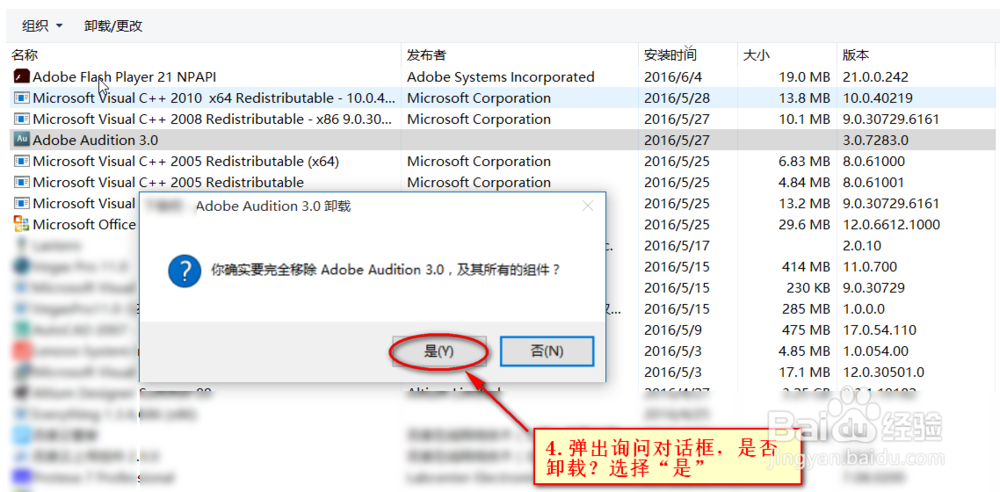
4、是否要卸载?确定卸载点击“是”
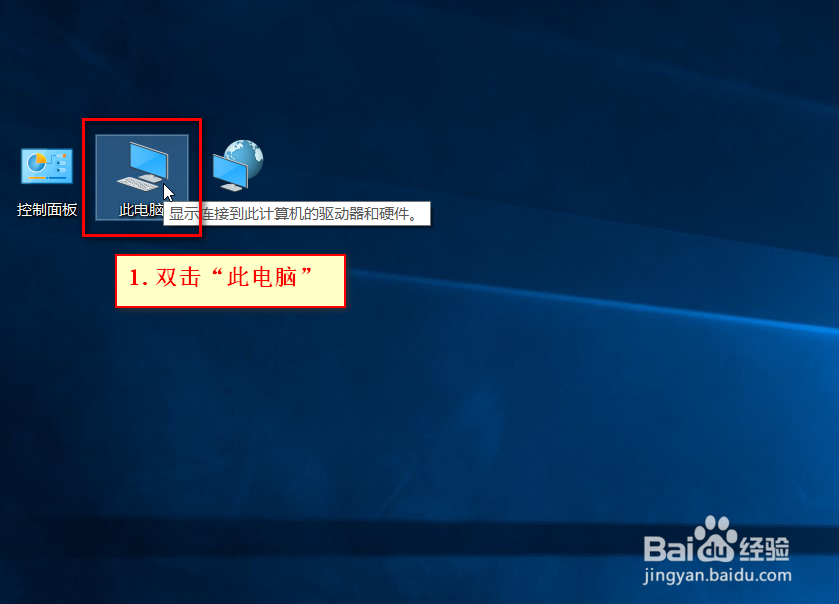
1、双击打开“此电脑”
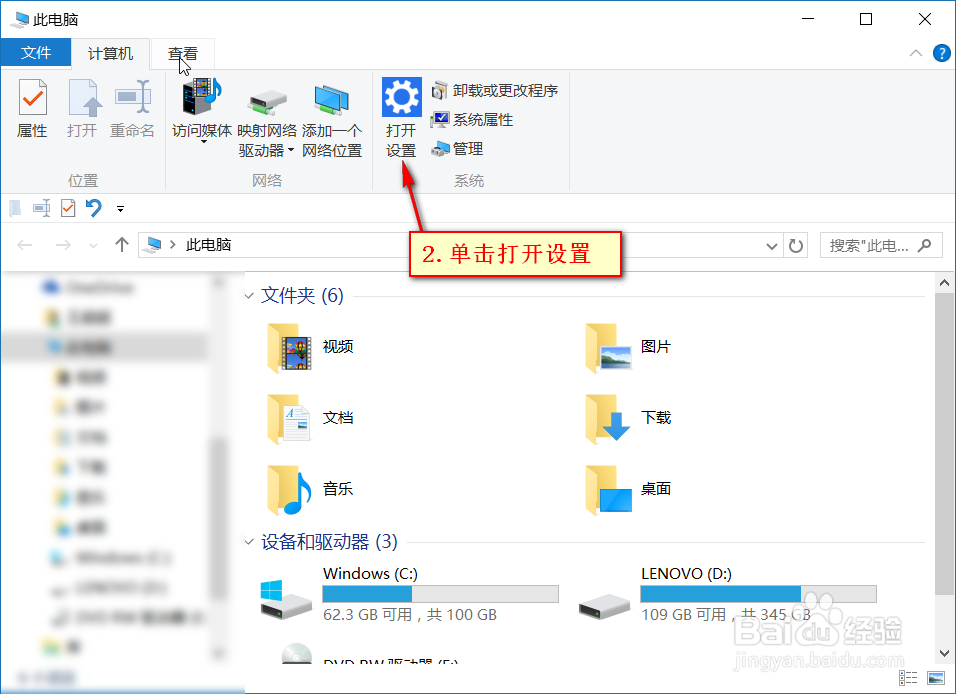
2、选择“打开设置”
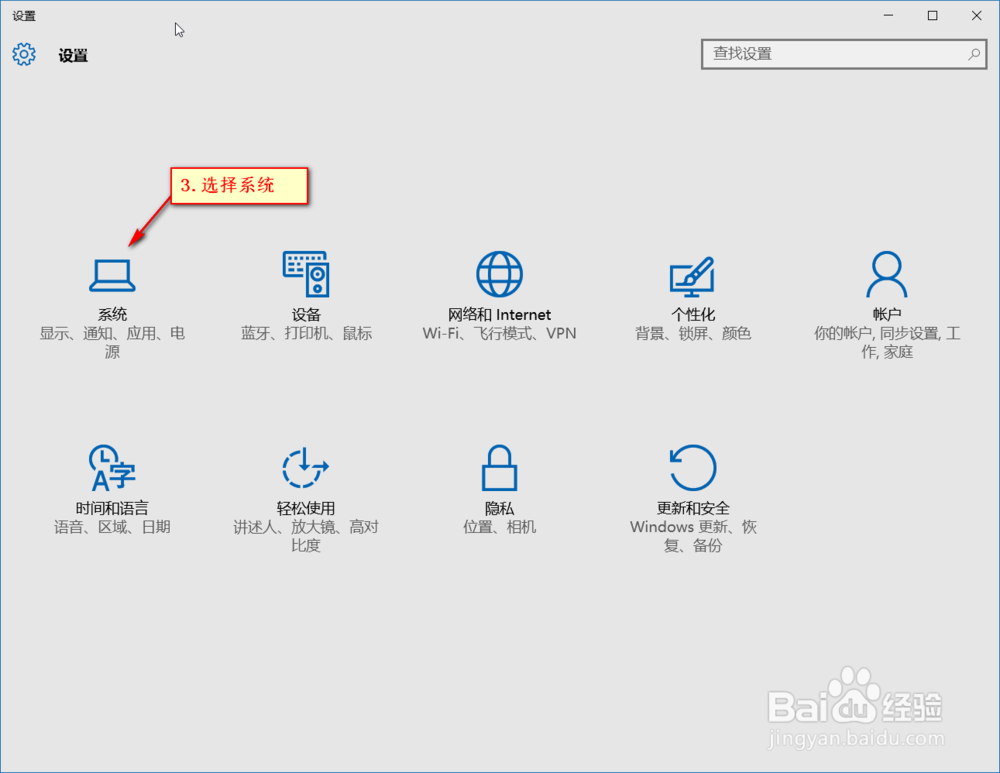
3、单击“系统”
4、选择“应用和功能”
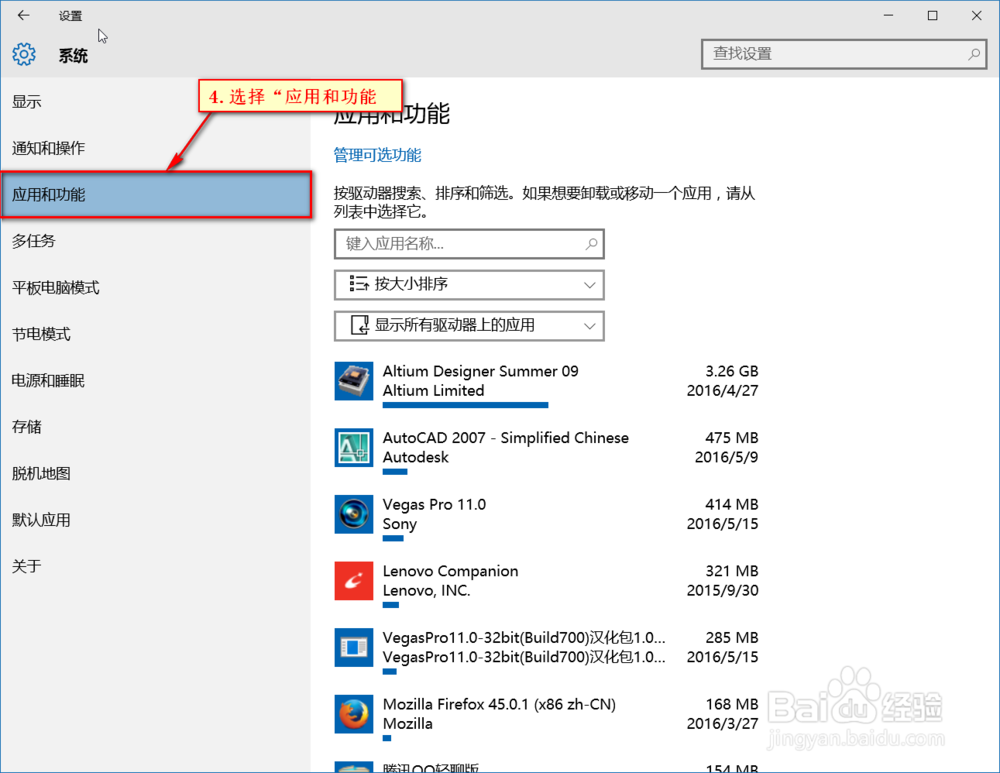
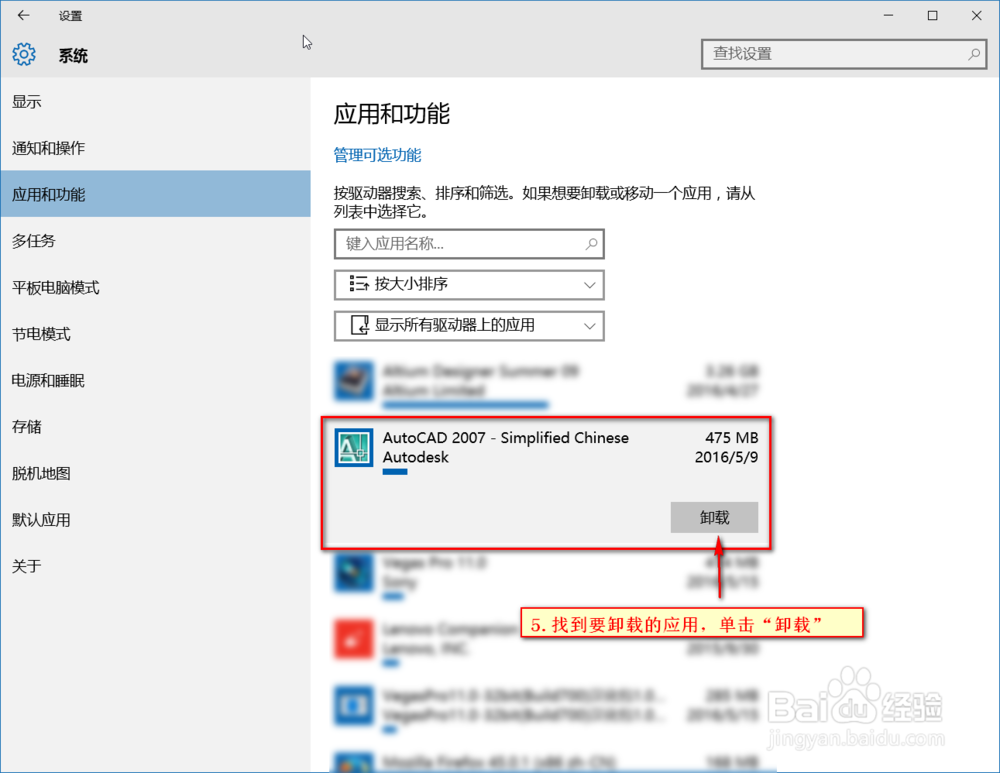
5、在右侧选择要卸载的软件,点击“卸载”
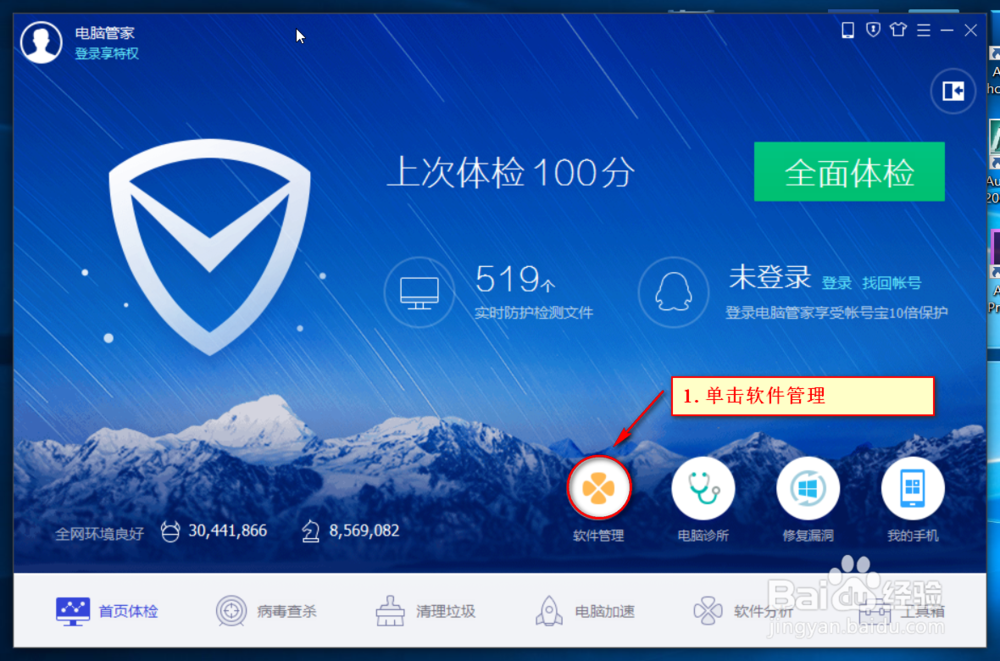
1、本经验是使用电脑管家来卸载程序的,打开电脑管家,点击首页的“软件管理”
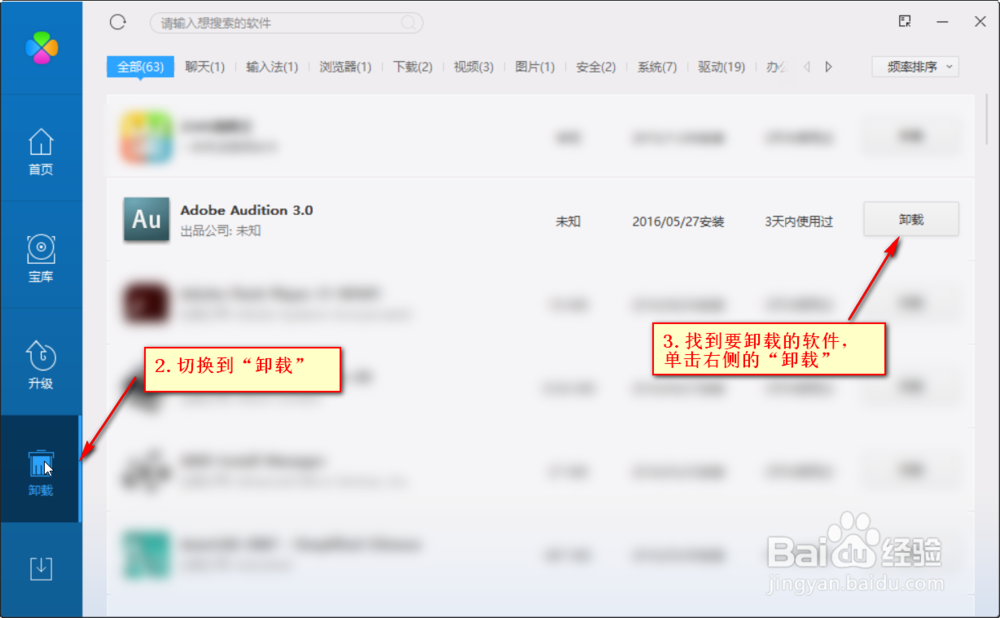
2、单机左侧菜单的“卸载”,在右侧选择要卸载的软件程序,单击右侧的卸载,等待一会,就卸载完成了。
时间:2026-04-25 10:59:31
1、在桌面找到“控制面板”程序,双击打开
2、单击“程序”下的“卸载程序”
3、找到要卸载的程序,双击
4、是否要卸载?确定卸载点击“是”
1、双击打开“此电脑”
2、选择“打开设置”
3、单击“系统”
4、选择“应用和功能”
5、在右侧选择要卸载的软件,点击“卸载”
1、本经验是使用电脑管家来卸载程序的,打开电脑管家,点击首页的“软件管理”
2、单机左侧菜单的“卸载”,在右侧选择要卸载的软件程序,单击右侧的卸载,等待一会,就卸载完成了。
