wps怎么把文字放在图片上面

 时间:2026-04-23 22:07:25

1、第一步:打开一个需要将文字放到图片上的wps文档。

wps怎么把文字放在图片上面

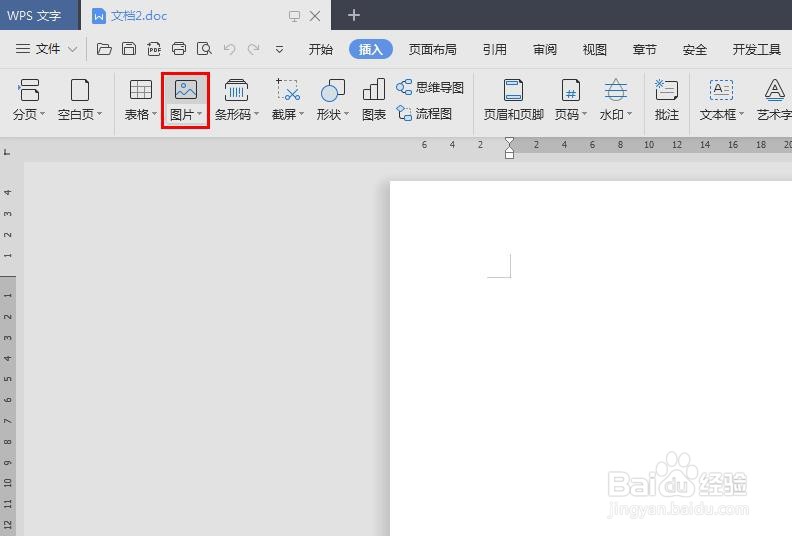
2、第二步:选择菜单栏“插入”中的“图片”选项。

wps怎么把文字放在图片上面

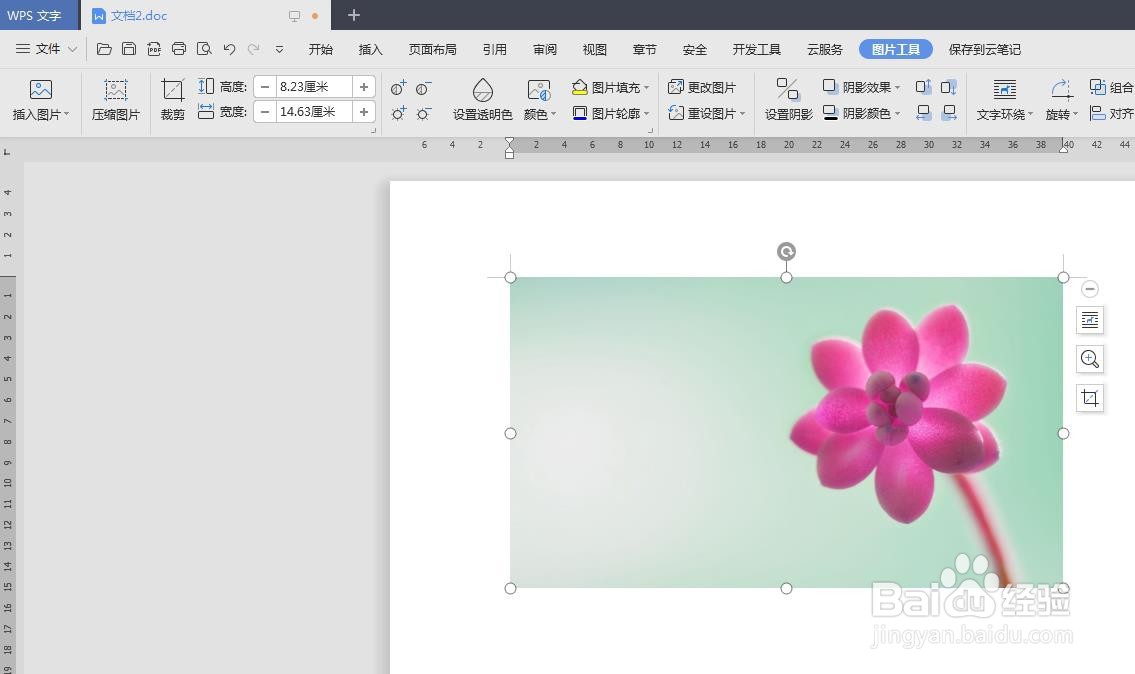
3、第三步:在弹出的对话框中,选择并打开一张需要添加到wps文档中的图片。

wps怎么把文字放在图片上面

wps怎么把文字放在图片上面

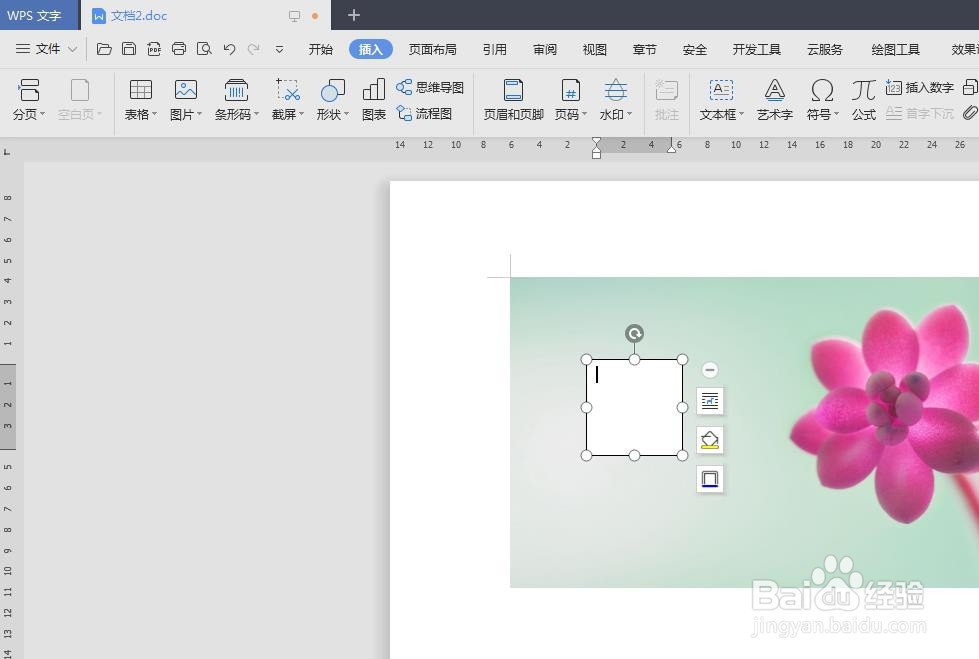
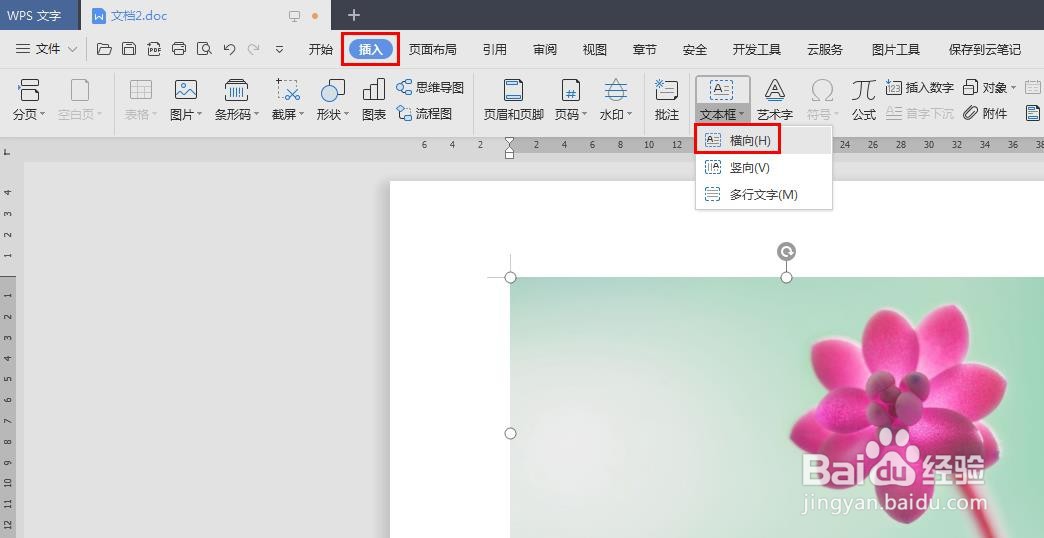
4、第四步:选择菜单栏“插入”中的“文本框--横向”,在图片中单击鼠标左键,出现文本框。
wps怎么把文字放在图片上面

wps怎么把文字放在图片上面

5、第五步:选中文字,将文字设置成需要的字体和字号。

wps怎么把文字放在图片上面

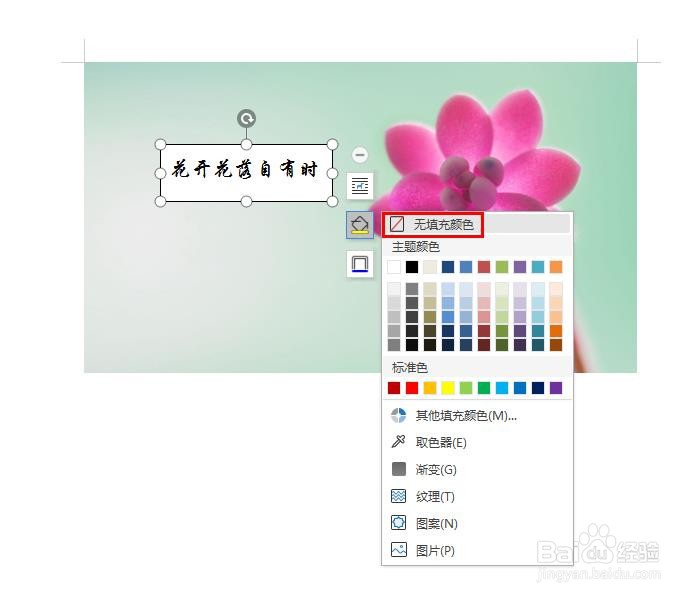
6、第六步:在文本框右侧的“形状填充”下拉菜单中,选择“无填充颜色”。

wps怎么把文字放在图片上面

7、第七步:在文本框右侧的“形状轮廓”下拉菜单中,选择“无线条颜色”。

wps怎么把文字放在图片上面

wps怎么把文字放在图片上面

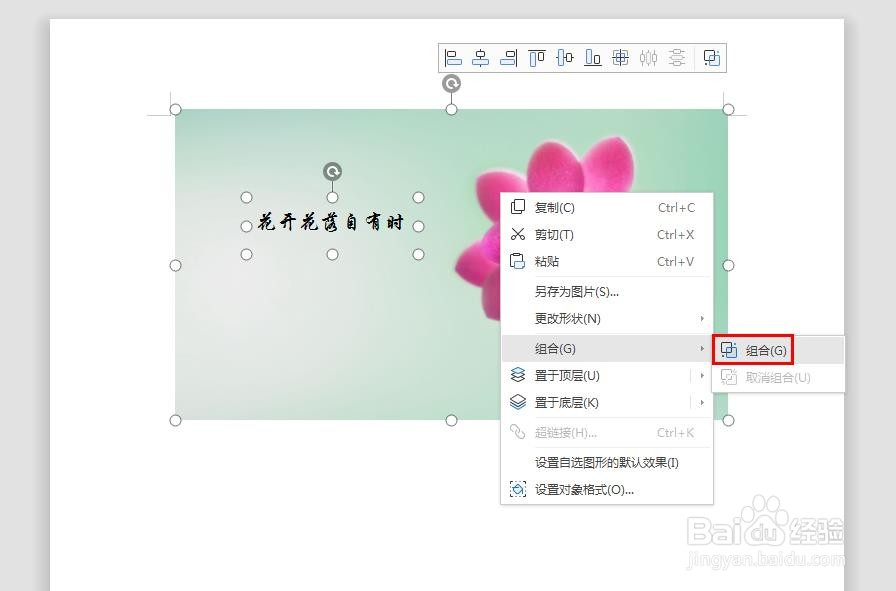
8、第八步:按住Ctrl键,单击鼠标左键,同时选中图片和文本框,并单击鼠标右键,选择“组合”。
wps怎么把文字放在图片上面

9、如下图所示,wps文档中,在图片上添加文字操作完成。

wps怎么把文字放在图片上面

  • 如何给WPS中的图片上添加文字
  • WPS图片怎么在图片上写字
  • wps怎么把照片放到指定位置
  • WPS文档中图片与文字怎么组合
  • wps添加的图片怎么移动
  • 热门搜索
    暑假去哪里旅游好 旅游团购最好的网站 春节旅游最佳去处 钦州旅游景点大全 旅游产品分销平台 黑龙江旅游职业学院 日本旅游签证时间 旅游攻略下载 美国旅游胜地 四月份去哪旅游