Win10微软账户怎么删除

 时间:2026-02-16 05:04:10

1、【方法一】

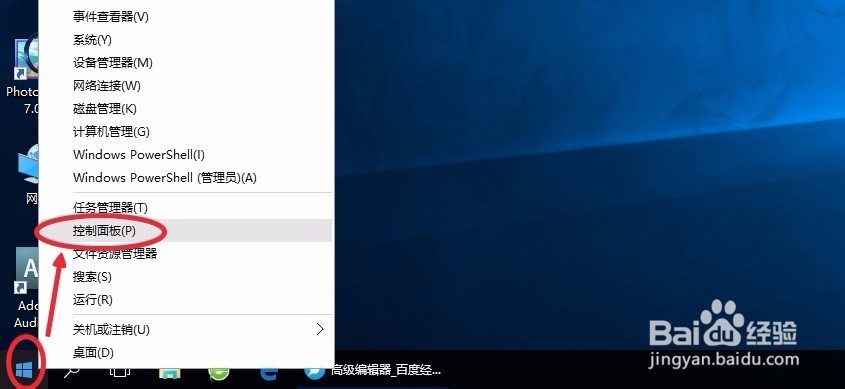
在WIN10的开始菜单按钮上,我们单击鼠标右键,打开电脑控制面板

Win10微软账户怎么删除

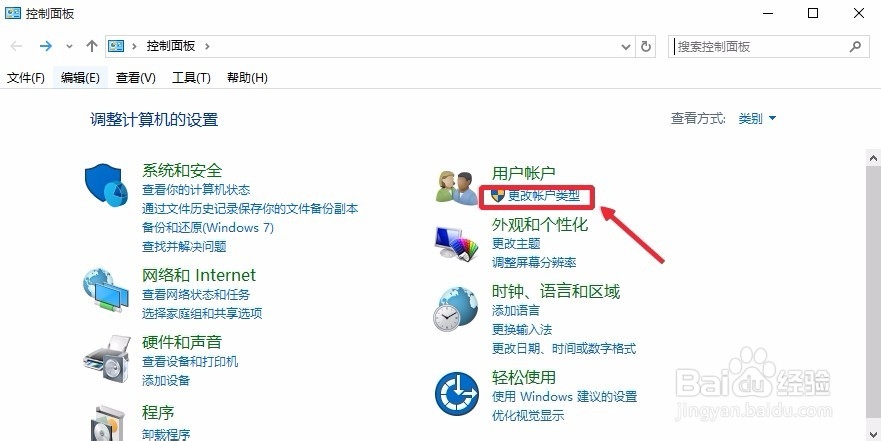
2、控制面板中,我们找到用户帐户这里,然后点击这里的更改账户类型

Win10微软账户怎么删除

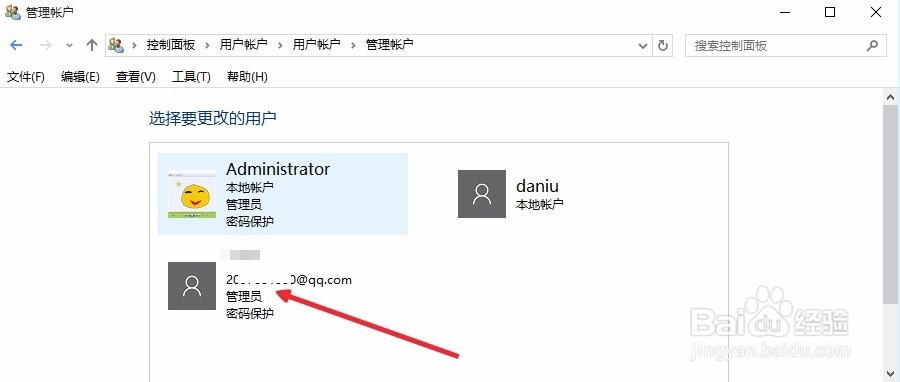
3、这时候管理账户窗口中点击自己登陆过的微软账户打开进入。

Win10微软账户怎么删除

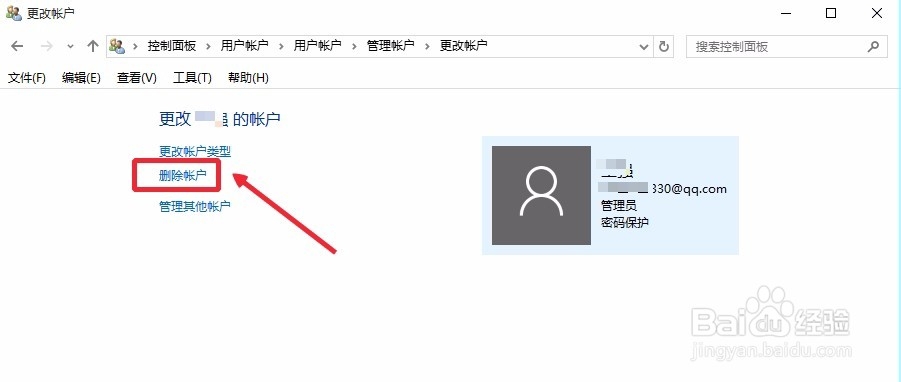
4、更改账户里面,我们点击这里的删除账户按钮。

Win10微软账户怎么删除

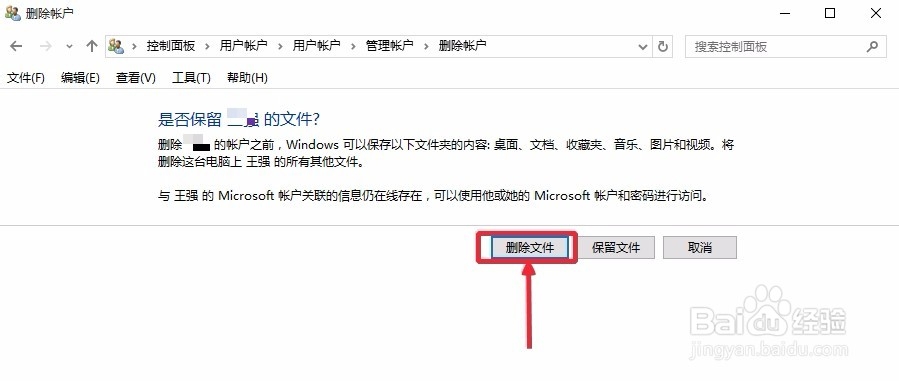
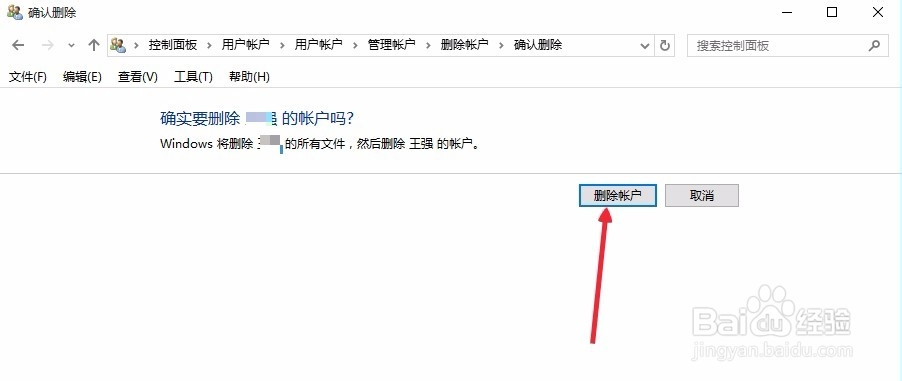
5、然后我们这里删除文件,继续删除账户这样就可以删除微软账户。

Win10微软账户怎么删除

Win10微软账户怎么删除

6、【方法二】

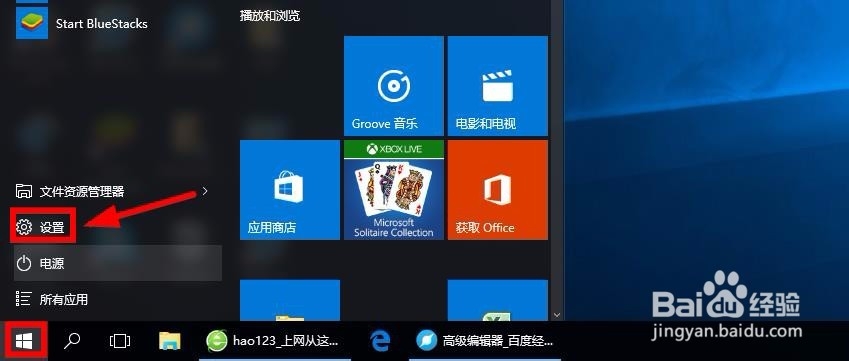
点击开始菜单打开,然后这里我们点击设置选项进入。

Win10微软账户怎么删除

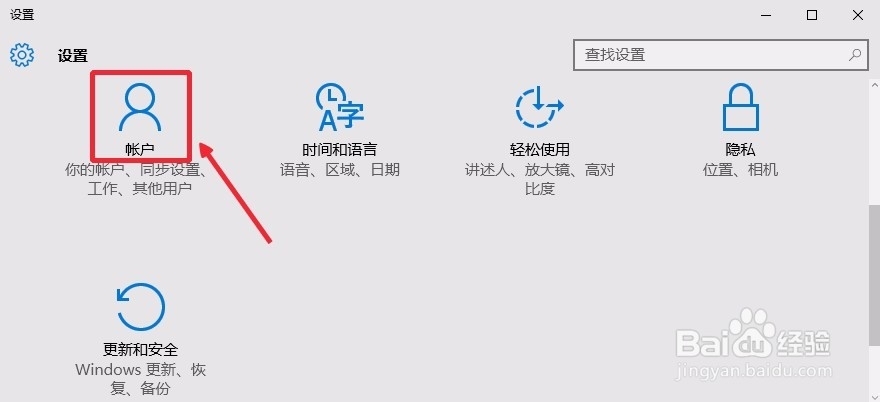
7、设置界面,我们点击这里的账户按钮进入,如图所示

Win10微软账户怎么删除

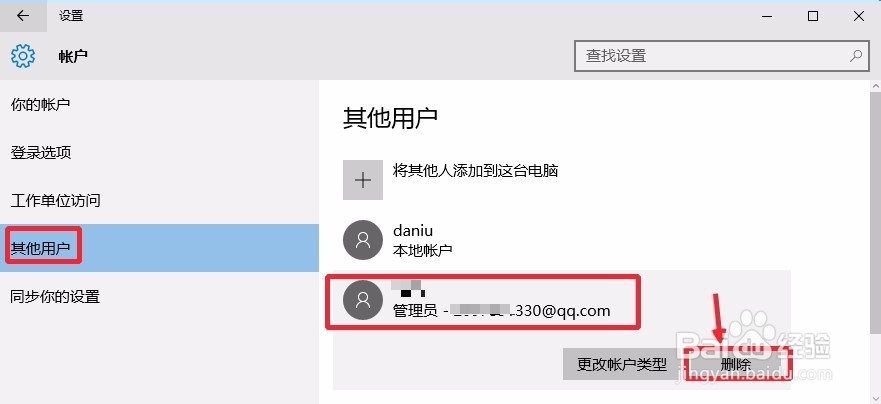
8、设置里面点击其他用户,然后点击右边的微软账户,然后点击删除按钮。

Win10微软账户怎么删除

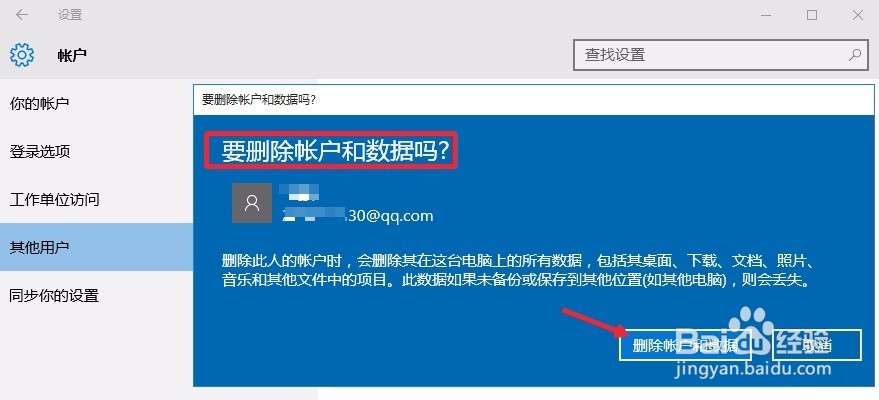
9、这时候出现的界面,我们点击删除账户和数据即可完成操作。

Win10微软账户怎么删除

10、【方法三】

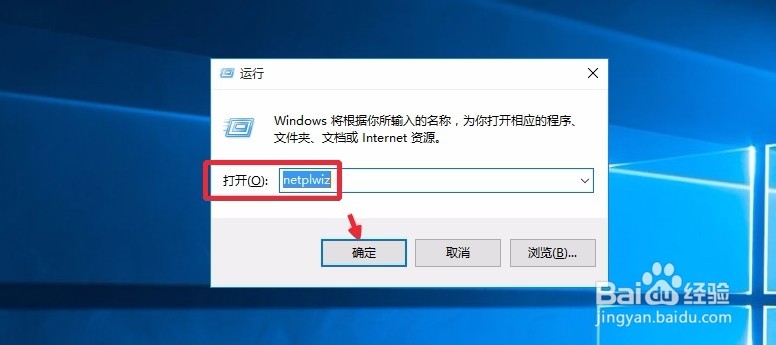
按下键盘的WIN+R打开电脑的运行对话框,然后输入命令netplwiz确定。
Win10微软账户怎么删除

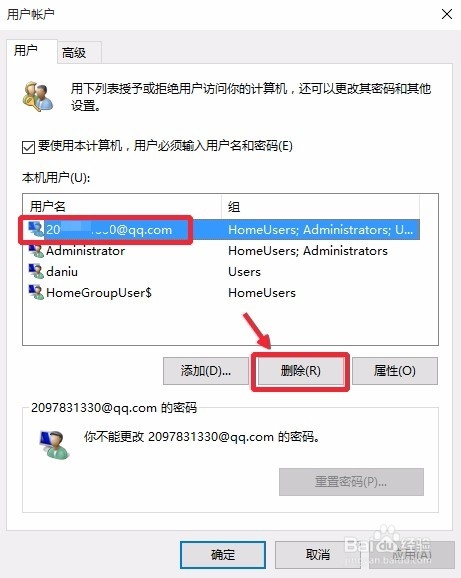
11、用户帐户界面选择微软账户,点击这里的删除按钮。

Win10微软账户怎么删除

  • 360游戏大厅怎么清理游戏缓存
  • win10怎么取消开机账户登录界面直接进入系统?
  • 鲁大师卸载不了怎么办
  • 设置Windows7桌面背景图片和窗口透明颜色及图标
  • 楚留香暗香柳念快速打法
  • 热门搜索
    陕西旅游政务网 美国旅游签证通过率 甘肃的旅游景点 东海岛旅游度假区 江西明月山旅游攻略 乡村旅游案例 江西婺源旅游景点 济南旅游景点大全介绍 鄂西生态文化旅游圈投资有限公司 少女丽江旅游遭打