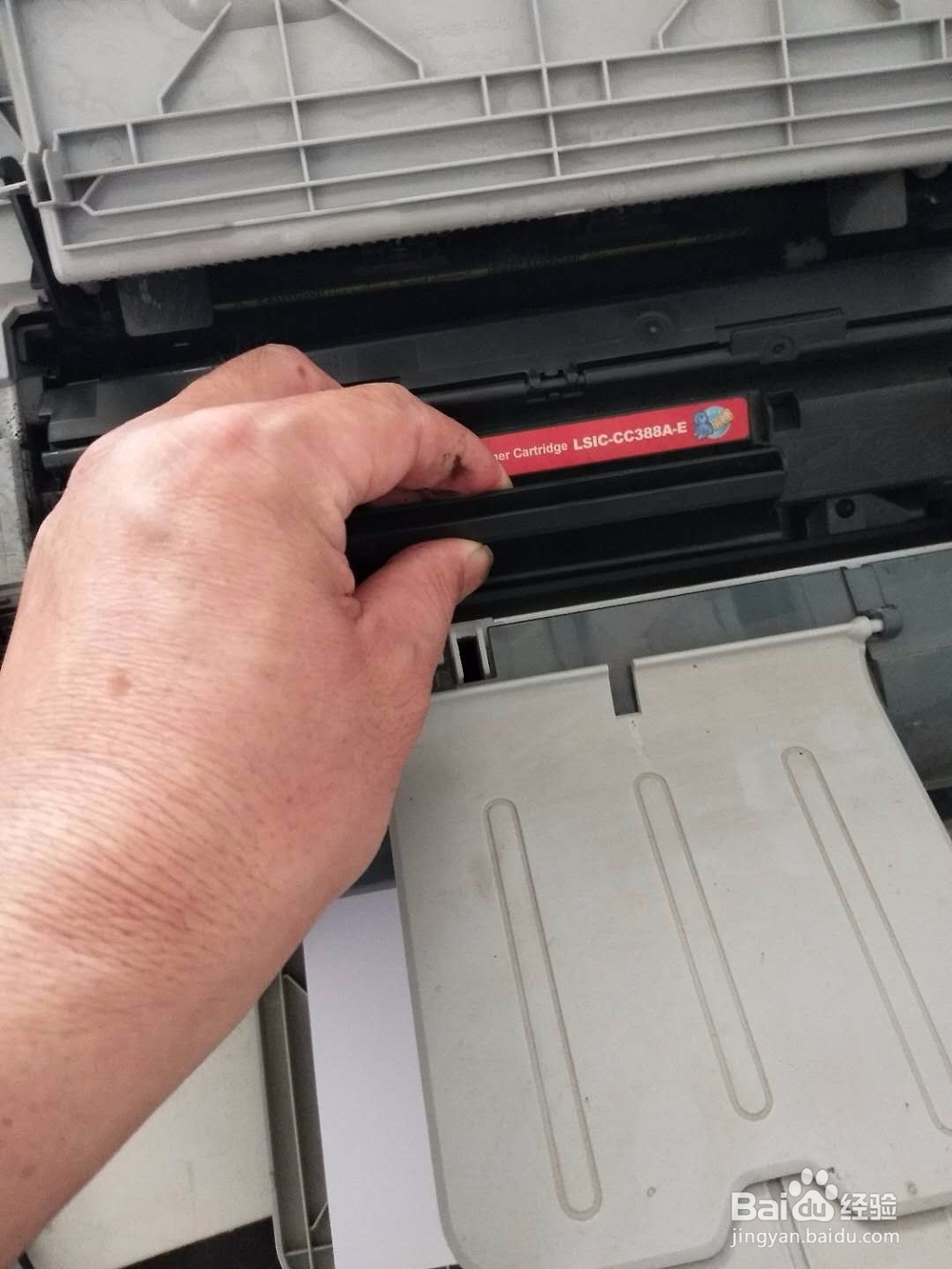
1、将碳粉盒由打印机内取出。
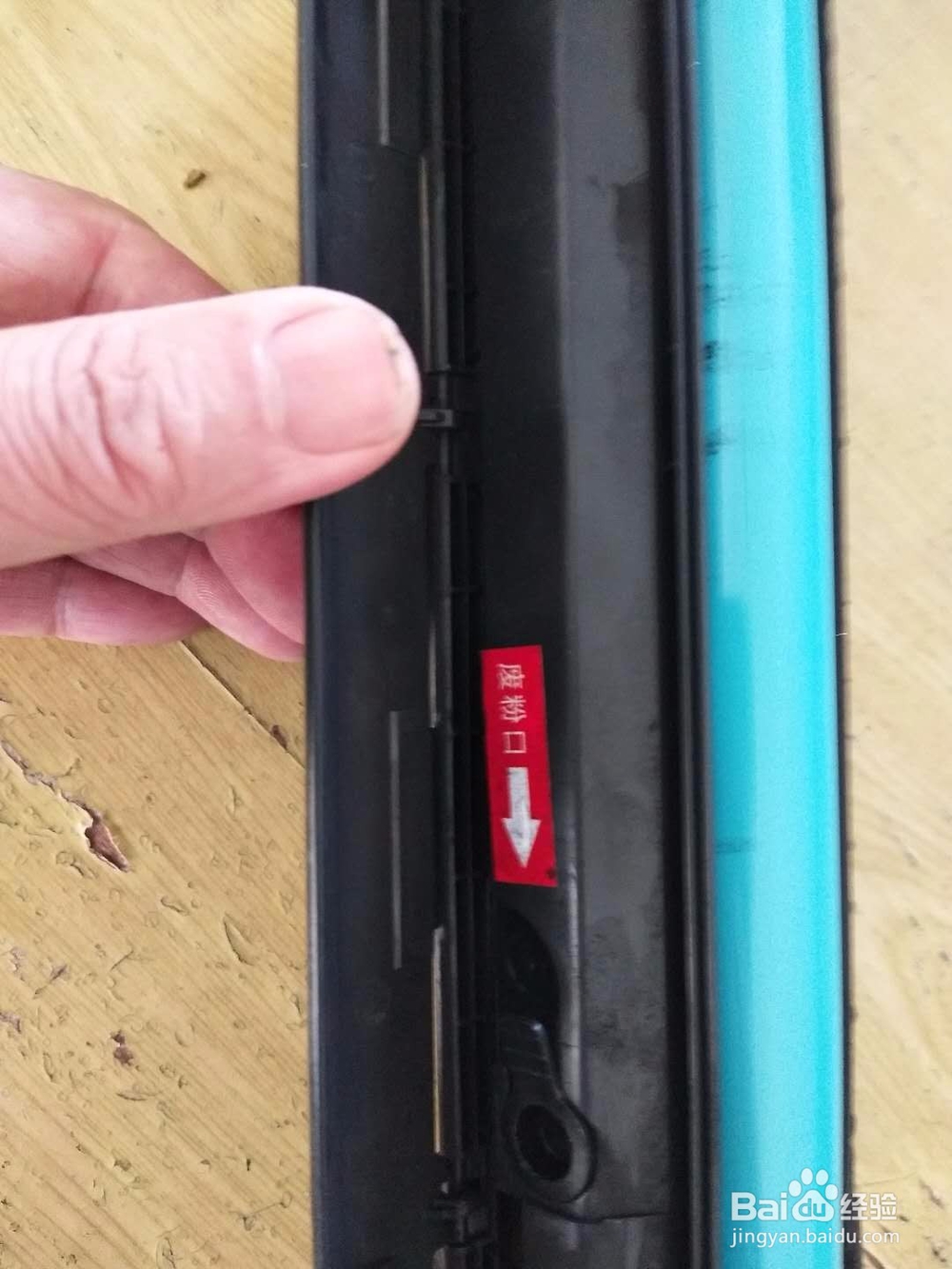
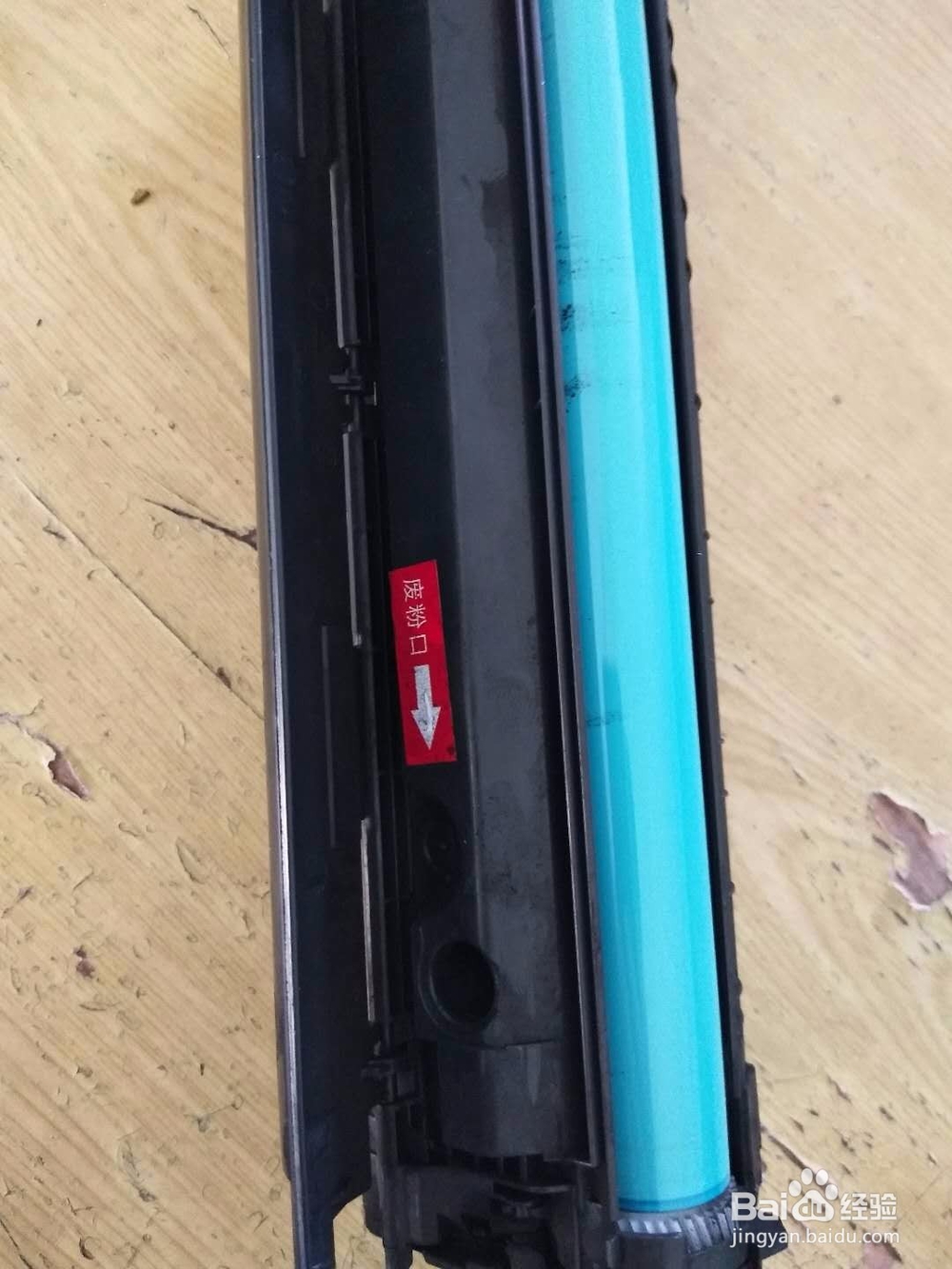
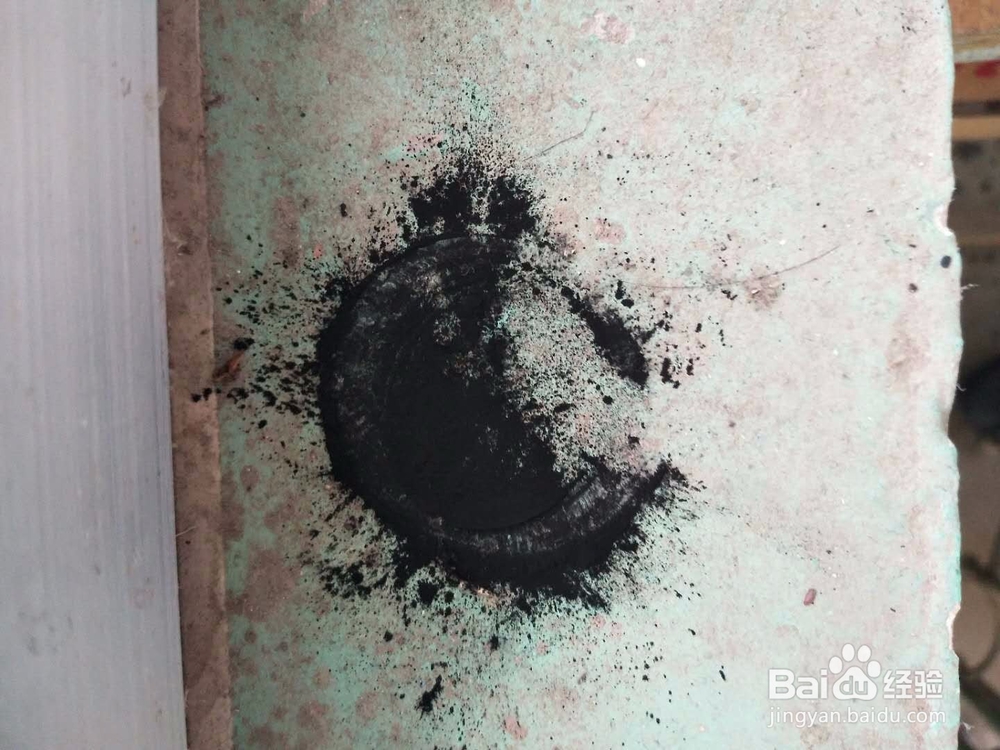
2、找到此处“废粉口“,打开塞子,将里面的”废粉“倒出、倒净。之后,将塞子塞好。
3、找到此处”加粉口“,将塞子取下。
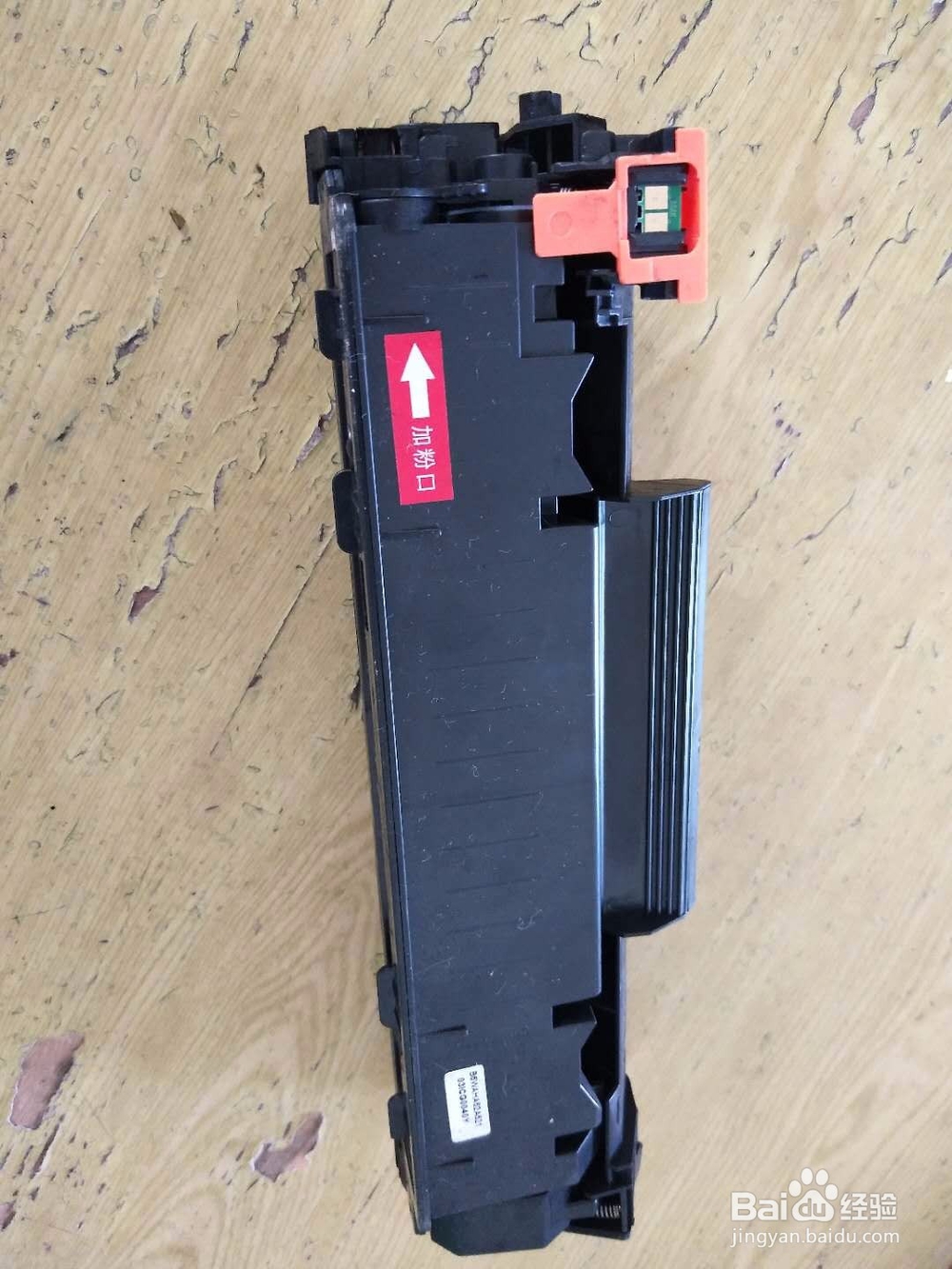
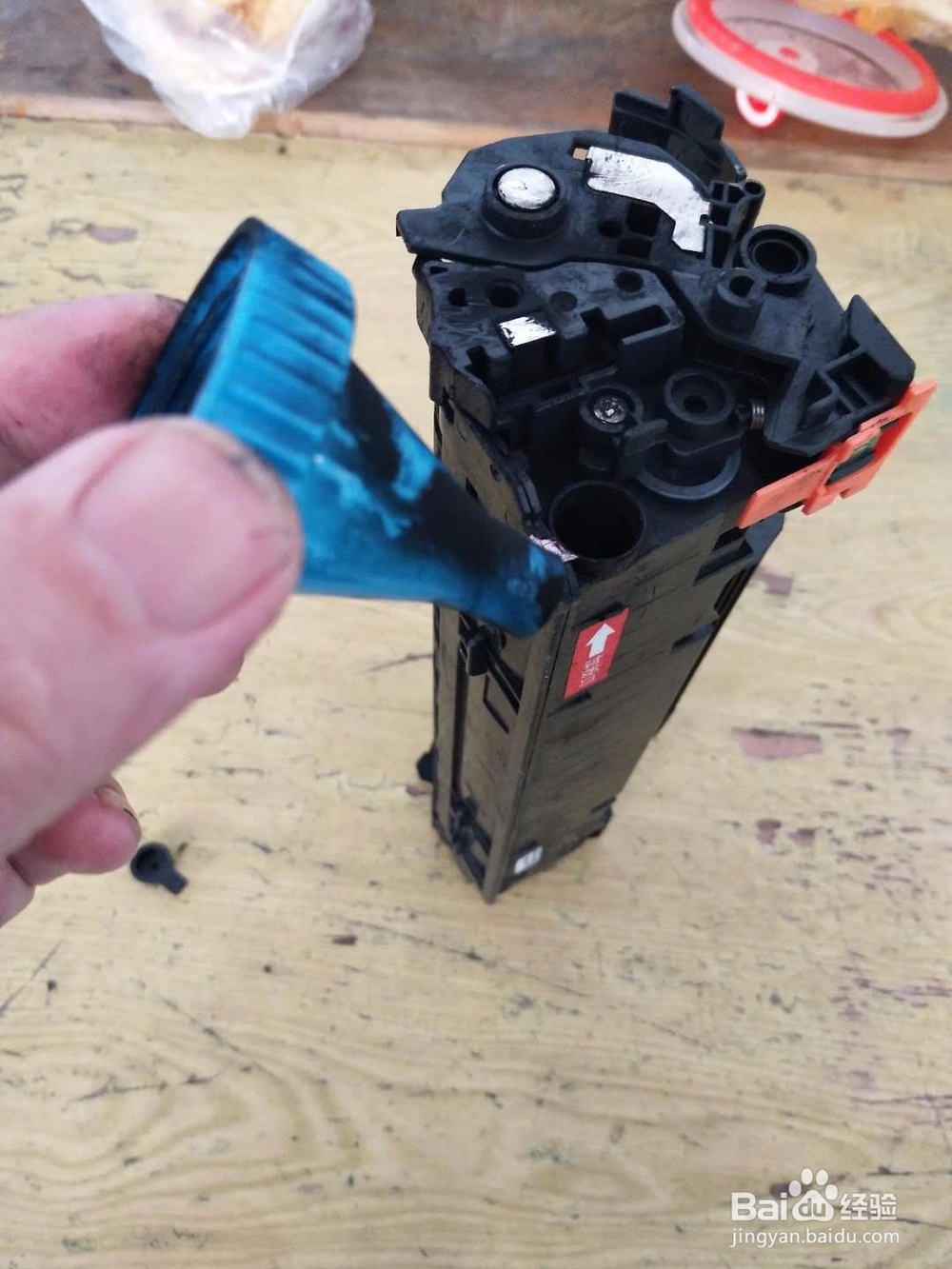
4、将碳粉盒”加粉口“朝上竖立,把加粉漏斗放好。
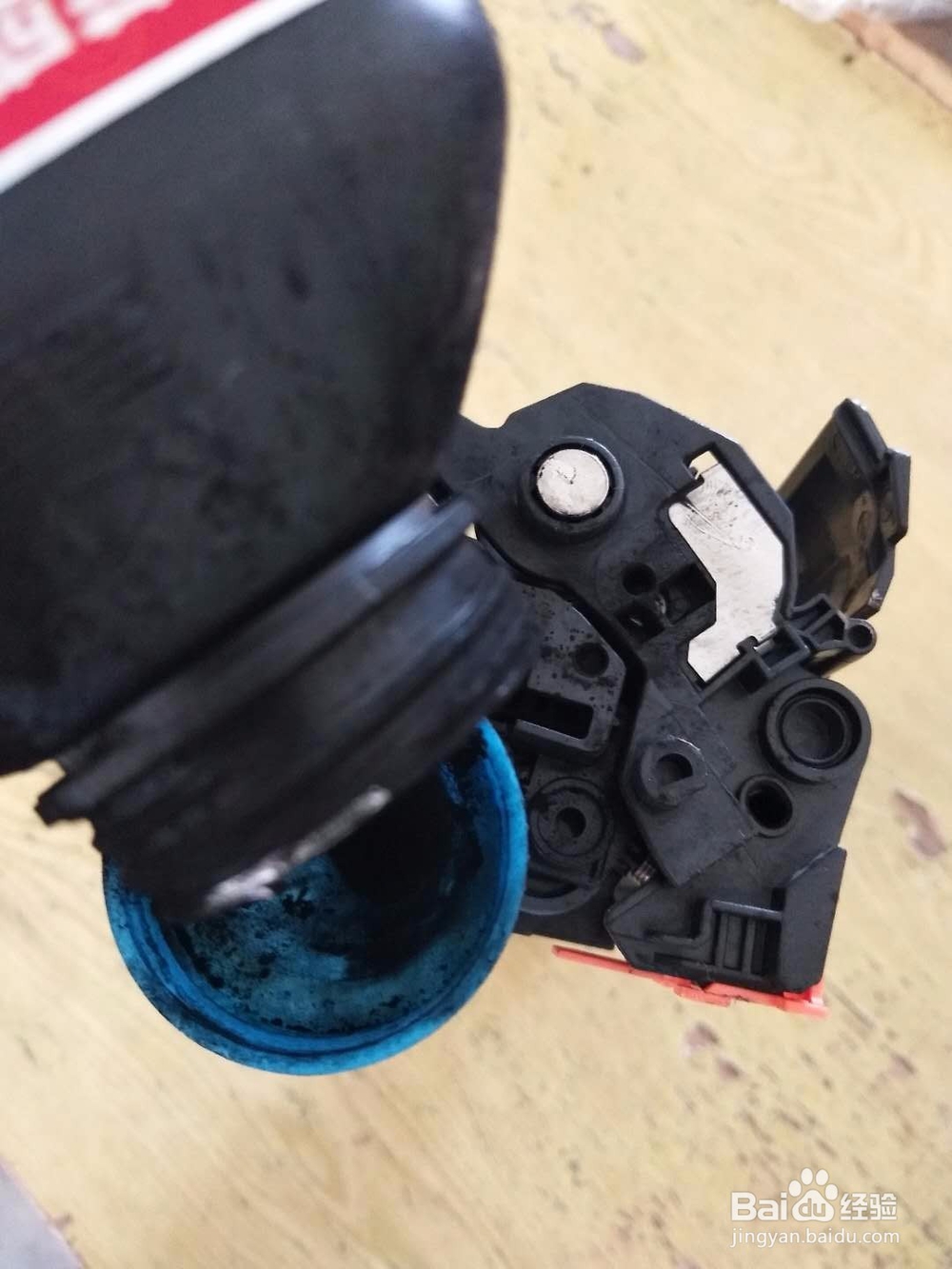
5、小心加入碳粉,最好一次加足、加满。之后,将塞子盖好。
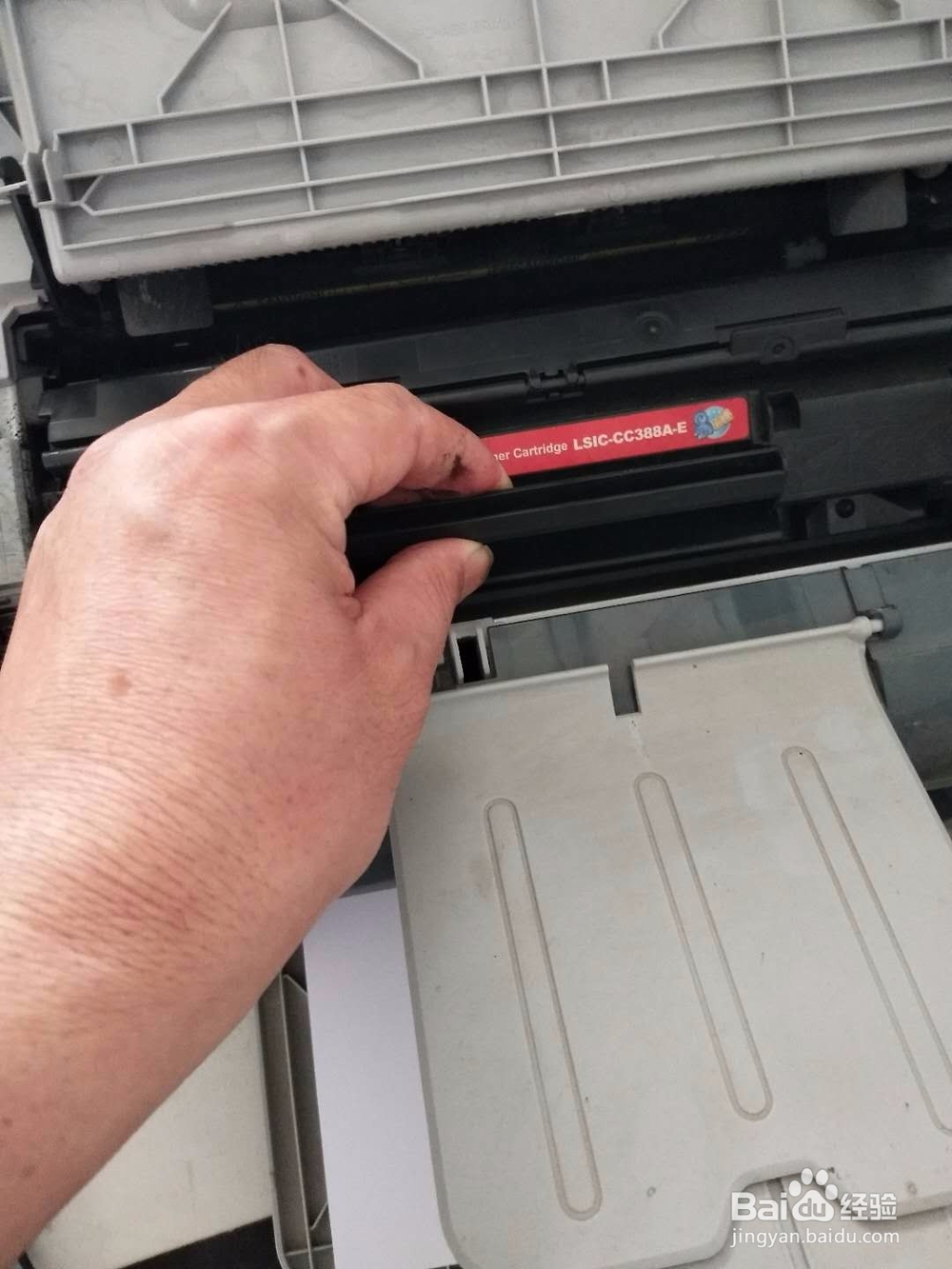
6、将装好碳粉的碳盒放回打印机。启动打印机,会有一个”确认“过程。确认后,可以测试打印。

时间:2026-05-19 11:12:29
1、将碳粉盒由打印机内取出。
2、找到此处“废粉口“,打开塞子,将里面的”废粉“倒出、倒净。之后,将塞子塞好。
3、找到此处”加粉口“,将塞子取下。
4、将碳粉盒”加粉口“朝上竖立,把加粉漏斗放好。
5、小心加入碳粉,最好一次加足、加满。之后,将塞子盖好。
6、将装好碳粉的碳盒放回打印机。启动打印机,会有一个”确认“过程。确认后,可以测试打印。
