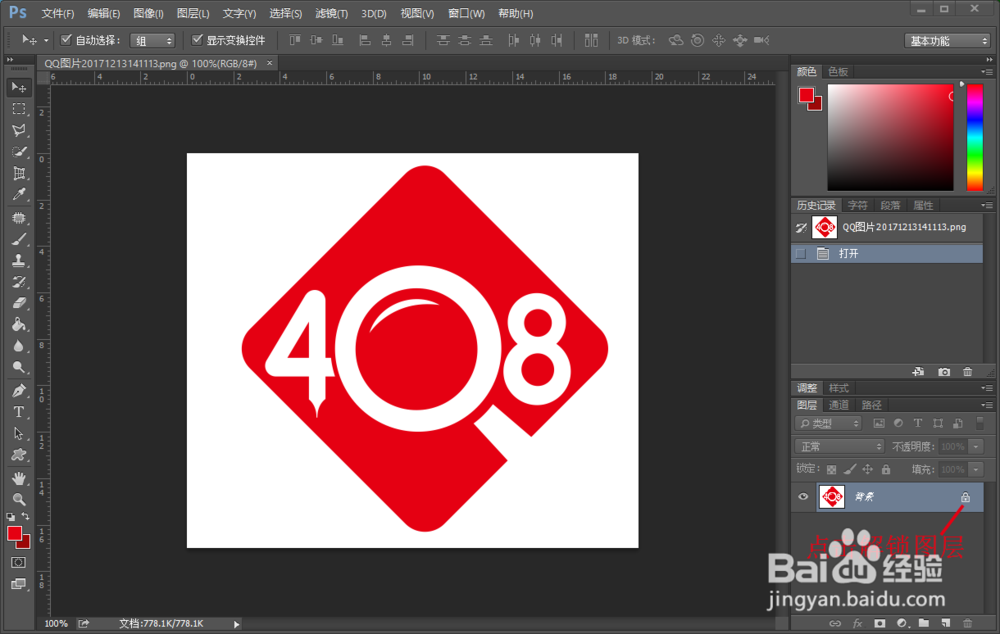
1、首先打开PS,打开要修改的图形。打开图形可以点击“文件”→“打开”,也可以用“Ctrl+o”快捷键打开。打开后要复制图层或者点击背景图层的小锁,解锁图层。
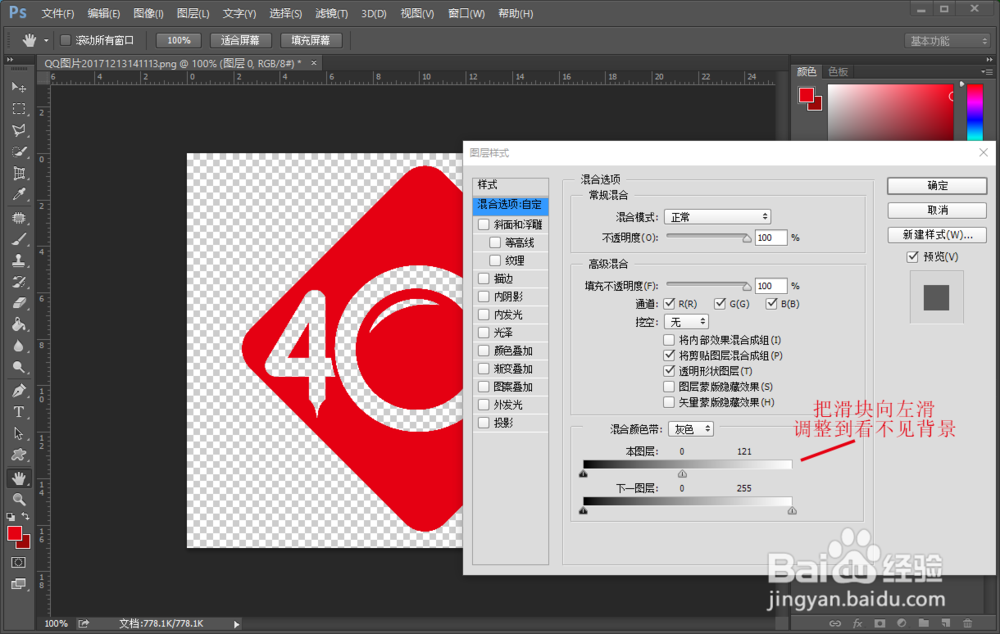
2、接着把图形的背景去除。这个图形是由两种颜色组成的,且背景是白色的,用混合选项就可以去除背景了。双击“图层0”后的空白地方,打开“图层样式”面板,把本图层滑块向左滑,滑到看不见背景颜色就可以了。
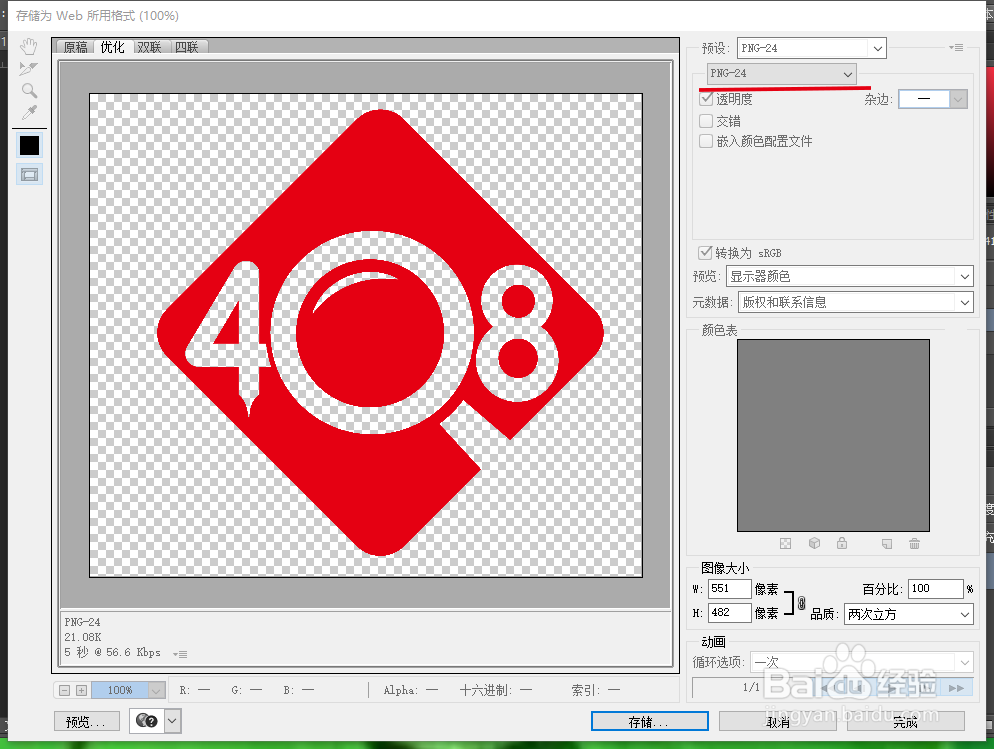
3、去除背景后,保存图像。点击“文件”→“存储为Web所用格式”→“预设“选择PNG格式,→“存储”
4、打开存储后的PNG格式图形,在图层面板那里把填充设置为“0”,此时图形暂时看不见了。
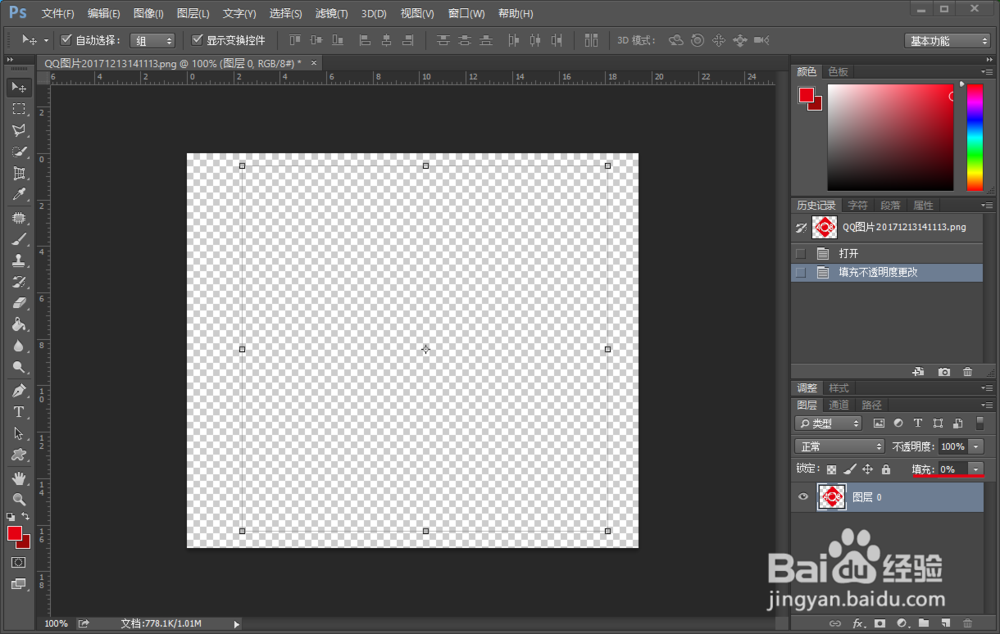
5、再次打开图层样式面板,选择描边,设置自己想要的描边大小和颜色,镂空图案就完成啦。

