1、首先,打开PPT,点击画布(画布是什么?就是你编辑内容的地方)的空白处,然后点击顶部菜单栏的“插入”

2、然后,点击“图片”—“分页插入图片”

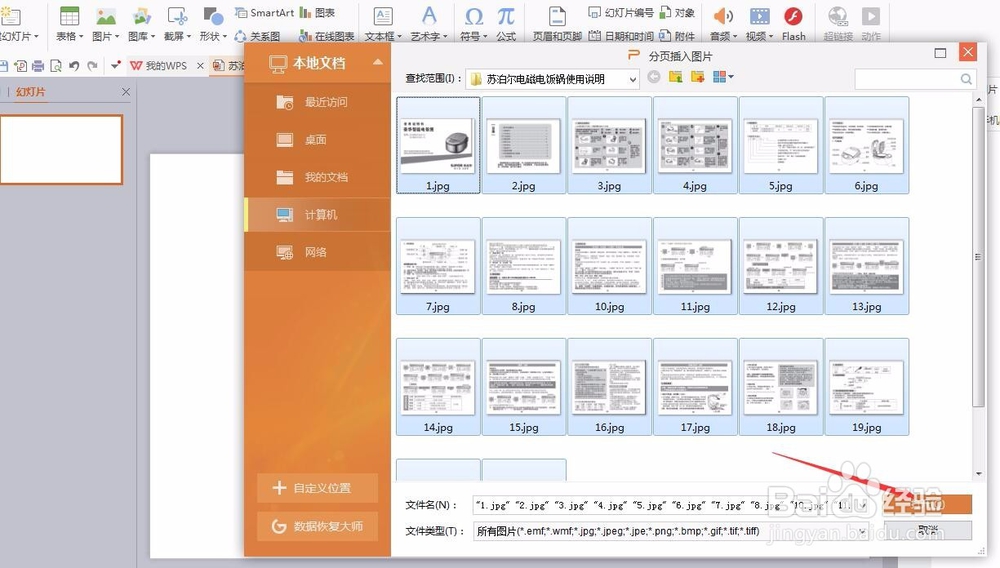
3、然后找到你要插入的图片集;(注意:你的图片最好分好次序这样插入的时候PPT会按照你的次序来排序;如何拍次序?把图片文件名前面加上数字12345...就可以了,如:1素材.jpg,2素材.jpg)

4、然后,Ctrl+A,全选你的图片——“打开”
5、最后,看到了吧,所有的图片都进来了,而且每页一张,都是按照你的次序来的

时间:2026-05-02 02:19:26
1、首先,打开PPT,点击画布(画布是什么?就是你编辑内容的地方)的空白处,然后点击顶部菜单栏的“插入”
2、然后,点击“图片”—“分页插入图片”
3、然后找到你要插入的图片集;(注意:你的图片最好分好次序这样插入的时候PPT会按照你的次序来排序;如何拍次序?把图片文件名前面加上数字12345...就可以了,如:1素材.jpg,2素材.jpg)
4、然后,Ctrl+A,全选你的图片——“打开”
5、最后,看到了吧,所有的图片都进来了,而且每页一张,都是按照你的次序来的
