WPS如何编号参考文献并引用?

 时间:2026-02-11 22:35:43

1、首先,我们先打上参考文献这几个字,然后,我们点击如图所示的编号功能


WPS如何编号参考文献并引用?

WPS如何编号参考文献并引用?

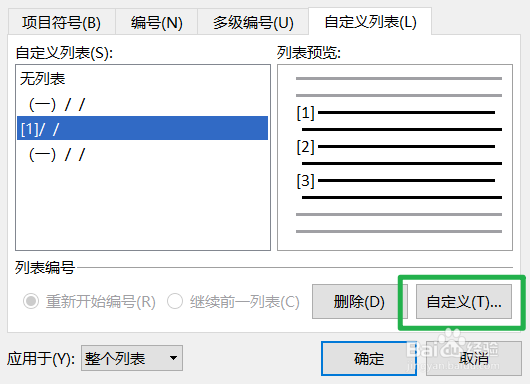
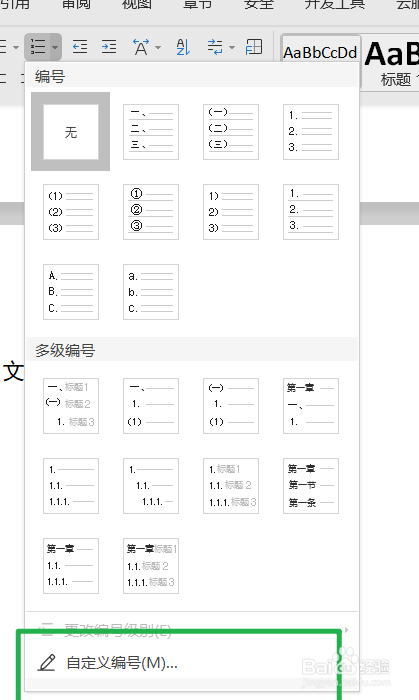
2、每个学校的要求不同的,如果它里面有你所需要的编号,你也可以直接套用,我这里是没有的,我们点击自定义编号,进行自定义
WPS如何编号参考文献并引用?

WPS如何编号参考文献并引用?

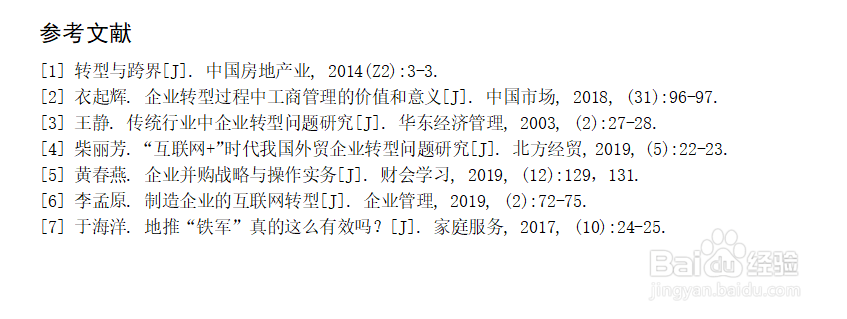
3、如图所示呢,这时候他也就已经编好号了,我们就可以接着往下写,它会自动的给你打上编号

WPS如何编号参考文献并引用?

WPS如何编号参考文献并引用?

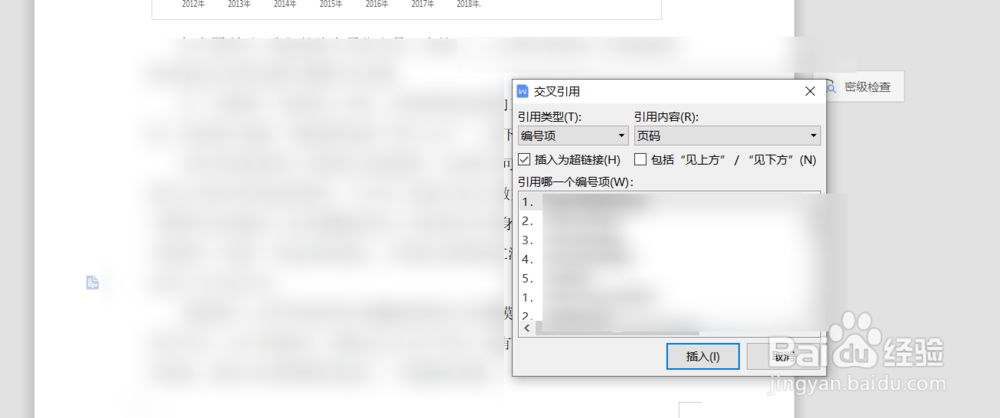
4、这个引用怎么做呢?我们先把光标放到你想要引用文献的地方,然后点击上方菜单中的引用,选择交叉引用

WPS如何编号参考文献并引用?

WPS如何编号参考文献并引用?

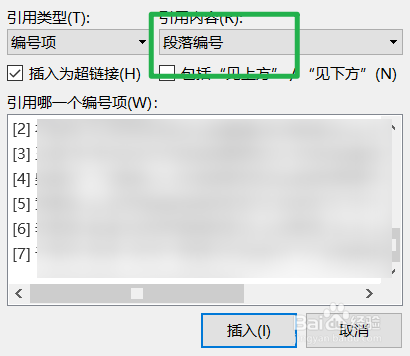
5、如图所示呢,我们在引用内容里面,将它修改为段落编号

WPS如何编号参考文献并引用?

WPS如何编号参考文献并引用?

6、然后我们在上方的菜单当中,找到上标按钮,把它上标,这就已经成功引用了

WPS如何编号参考文献并引用?

WPS如何编号参考文献并引用?

WPS如何编号参考文献并引用?

  • 如何使用WPS文档交叉引用功能引用参考文献?
  • wps参考文献怎么自动编号
  • wps文档怎么为参考文献添加标注
  • WPS使用技巧之如何让论文中的参考文献自动编号
  • wps文献引用怎么弄
  • 热门搜索
    天津旅游景点介绍 大同旅游网 威海旅游景点介绍 西双版纳旅游多少钱 重庆旅游地图高清版 邢台旅游区 淮安旅游团 天津市内旅游景点 甘肃旅游政务网 上海到台湾旅游