如何使用word中的修订功能

 时间:2026-04-26 09:50:35

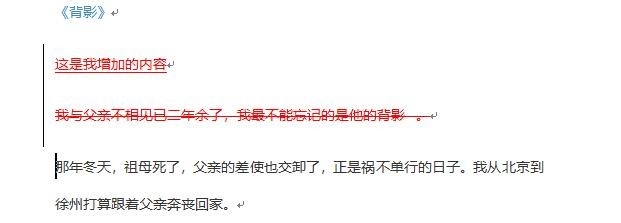
1、用word打开文档后,默认文档并不处于修订状态。点击菜单审阅|修订|修订,那么文档就处于修订状态了。

如何使用word中的修订功能

2、处于修订状态的文档修改如下图所示:

如何使用word中的修订功能

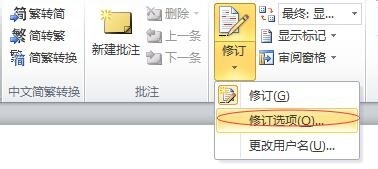
3、默认情况下,新增的内容是用单下划线显示。如果要修改,需要点击修订下面的修订选项
如何使用word中的修订功能

4、在弹出的修订选项对话框中,对新增、删除等各种操作的样式进行设置。例如:将 插入内容用双下划线显示,颜色改成绿色等。

如何使用word中的修订功能

5、修改后的效果如下图所示,字体颜色变成了绿色,并且是双下划线。

如何使用word中的修订功能

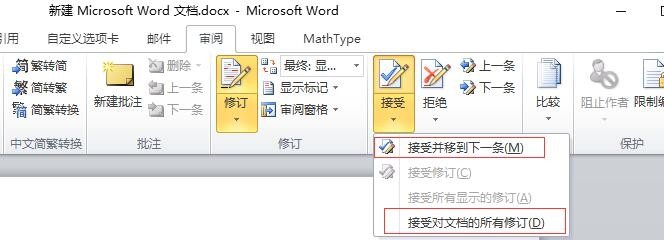
6、对于别人修订的内容,我们可以一条条接受,也可以批量接受,点接受下拉菜单进行相应选择即可。
如何使用word中的修订功能

  • word查找替换怎么操作
  • word2007文档如何添加项目符号和编号怎么设置
  • Word如何添加批注
  • Word怎么调整页眉页脚距页面边界的距离
  • word样式在哪里
  • 热门搜索
    永康旅游 菲律宾旅游安全吗 日本著名旅游景点 东莞旅游社 沧州旅游景点大全 南京旅游路线 自助旅游 畅游天下旅游同行网 生态农业旅游 日本冲绳旅游攻略