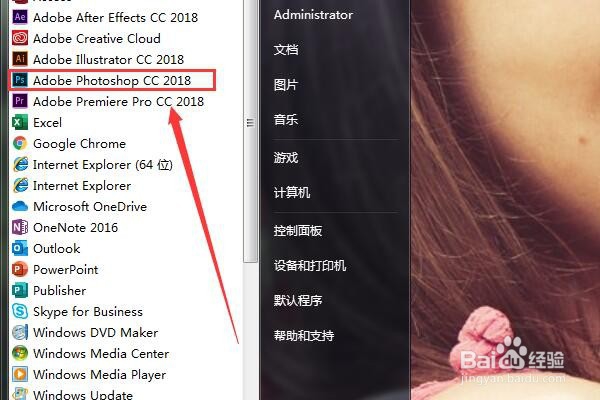
1、在计算机中启动ps,本文中使用的演示软件为PSCC2018。
2、在ps工作界面中打开需要编辑的目标文件。

3、点击左侧工具栏中的魔棒选择工具。

4、在上方工具栏中选择魔棒工具的容差值,容差值越大框选的色彩范围差值越大,反之越小。

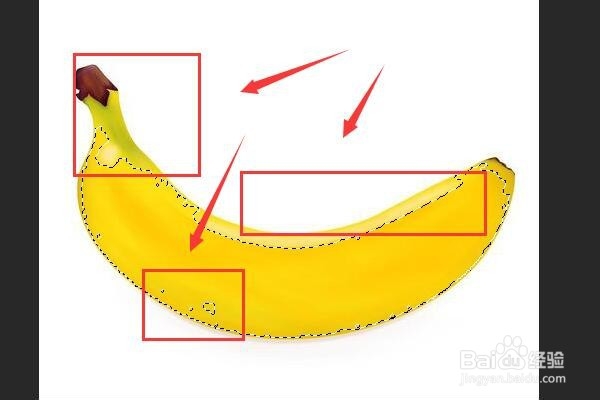
5、使用魔棒工具点击需要的色彩范围,由于容差值过小,一部分与黄色偏差较大的地方没有选中,这里有两种方法解决,第一种是调大容差值再次选择,第二种是选区叠加继续框选。
6、在上方工具栏中将魔棒的选区属性更改为叠加。

7、将没有被框选的部分使用魔棒点击即可选入选区。

1、总结:
1、在计算机中启动ps。
2、在ps工作界面中打开需要编辑的目标文件。
3、点击左侧工具栏中的魔棒选择工具。
4、在上方工具栏中选择魔棒工具的容差值。
5、使用魔棒工具点击香蕉。
6、在上方工具栏中将魔棒的选区属性更改为叠加。
7、将没有被框选的部分使用魔棒点击即可选入选区。
