Win10照片中滚轮不能放大缩小而是翻页怎么办

 时间:2024-11-10 23:20:53

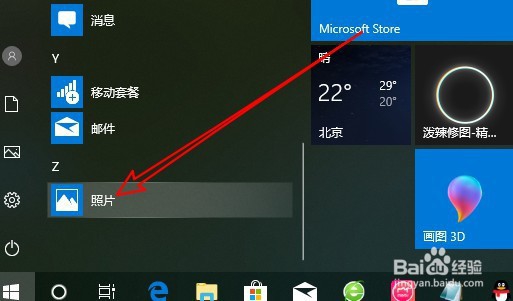
1、在Windows10系统开始菜单中点击“照片”的菜单项。
Win10照片中滚轮不能放大缩小而是翻页怎么办

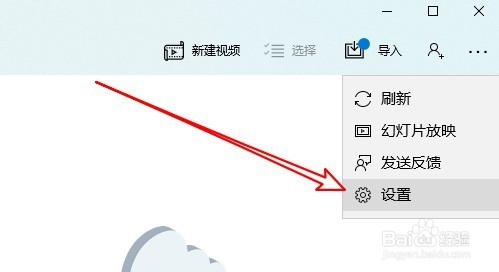
2、在打开的照片应用中点击右上角的“更多”按钮。

Win10照片中滚轮不能放大缩小而是翻页怎么办

3、然后在弹出菜单中选择“设置”的菜单项。

Win10照片中滚轮不能放大缩小而是翻页怎么办

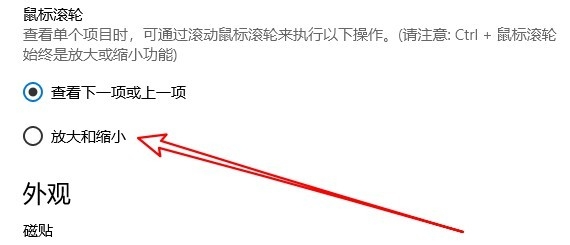
4、接下来在打开的设置窗口中找到鼠标滚轮的设置项。

Win10照片中滚轮不能放大缩小而是翻页怎么办

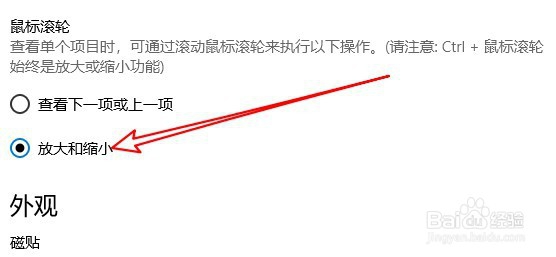
5、设置鼠标滚轮为“放大和缩小”的选项。

Win10照片中滚轮不能放大缩小而是翻页怎么办

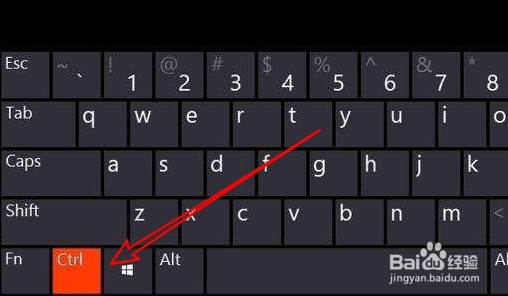
6、当然了,我们也可以按下键盘上的Ctrl键再滚轮,也可以实现放大和缩小。
Win10照片中滚轮不能放大缩小而是翻页怎么办

7、总结:1、在Window衡痕贤伎s10系统开始菜单中点击“照片”的菜单项。2、在打开的照片应用中点击右上角的“更多”按钮。3、然后在弹出菜单中选择“设置”的菜单项。4、接下来在打开的设置窗口中找到鼠标滚轮的设置项。5、设置鼠标滚轮为“放大和缩小”的选项。6、当然了,我们也可以按下键盘上的Ctrl键再滚轮,也可以实现放大和缩小。

  • win10在哪修改文本显示大小?
  • 电脑分辨率突然变大了 调不了
  • 文件夹怎么创建快捷方式到桌面上!
  • 如何查看笔记本电脑的根打印队列属性
  • win10怎么设置文件夹图标大小
  • 热门搜索
    梅州旅游景点 苏州旅游财经学校 大金湖旅游 中国旅游景点大全 云南旅游新闻 旅游线路查询 安徽宏村旅游攻略 丹巴旅游攻略 南雄旅游 黄鹤楼旅游