1、打开PPT文档,点击插入,SmartArt图形。

2、弹出对话框,选择一种需要插入图案的方案。

3、SmartArt图形插入文档后,圆形区域内有个图片的图标,这个就是我们要插入图片的地方,点击这个图标。

4、弹出对槐捕压话框,选择好图片,打开。

5、图片就被添加到了SmartArt图形中哨矿了。
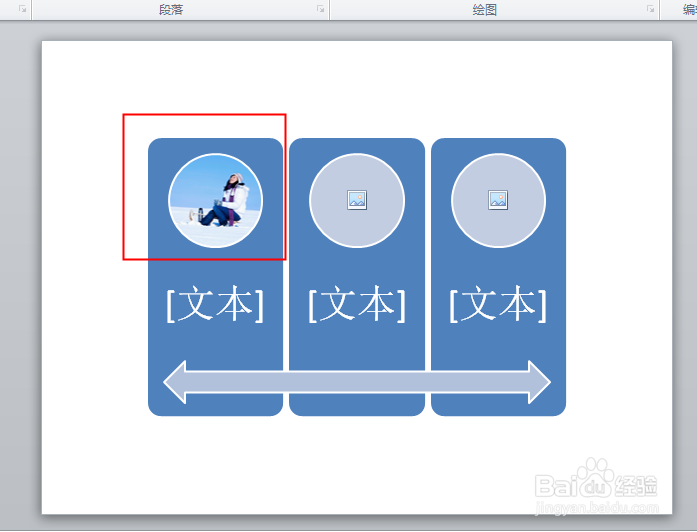
6、后面几个按上边方法插入图悦欧片,如果对某个图片不满意,可以选中这张图片。

7、按Delete键删除,再按上边步骤添加即可。

时间:2026-05-06 00:22:05
1、打开PPT文档,点击插入,SmartArt图形。
2、弹出对话框,选择一种需要插入图案的方案。
3、SmartArt图形插入文档后,圆形区域内有个图片的图标,这个就是我们要插入图片的地方,点击这个图标。
4、弹出对槐捕压话框,选择好图片,打开。
5、图片就被添加到了SmartArt图形中哨矿了。
6、后面几个按上边方法插入图悦欧片,如果对某个图片不满意,可以选中这张图片。
7、按Delete键删除,再按上边步骤添加即可。
