在Photoshop软件中如何制作红色箭头的效果?

 时间:2026-04-23 10:01:08

1、电脑桌面双击PhotoshopCS5图标,打开软件界面,鼠标单击左上角的文件,在弹出的列表中点击新建

在Photoshop软件中如何制作红色箭头的效果?

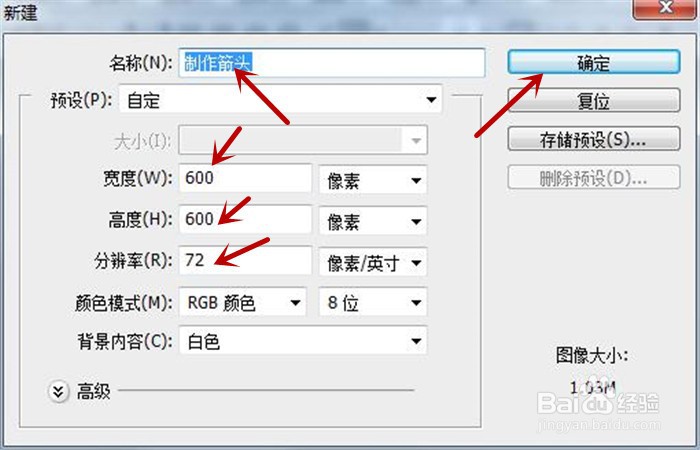
2、弹出新建窗口界面,将名称改成制作箭头,设置宽和高各为600,分辨率设为72像素/英寸,然后点击确定按钮
在Photoshop软件中如何制作红色箭头的效果?

3、鼠标单击工具栏中的矩形工具,接着在弹出的列表中点击自定形状工具,然后再点击功能区下的形状右侧的黑色倒三角图标,如下图所示

在Photoshop软件中如何制作红色箭头的效果?

4、在弹出的图形列表中点击黑实心箭头,接着单击工具栏下方的前景色图标

在Photoshop软件中如何制作红色箭头的效果?

5、弹出拾色器窗口,鼠标点击红色区域,然后点击确定按钮

在Photoshop软件中如何制作红色箭头的效果?

6、最后在空白编辑区域绘制出一个大大的红色箭头,如下图所示

在Photoshop软件中如何制作红色箭头的效果?

  • PS怎样绘制红色箭头
  • PS绘制的箭头如何实现自由旋转?
  • 用ps怎么给图片加箭头
  • ps画箭头怎么填红色
  • photoshop怎么制作变色箭头效果?
  • 热门搜索
    生态旅游论文 出门旅游必备用品清单 陪旅游 宜昌旅游景点大全 白云山旅游 塞班旅游 贺兰山旅游 乳山银滩旅游度假区 韶关丹霞山旅游攻略 丽江旅游景点介绍
