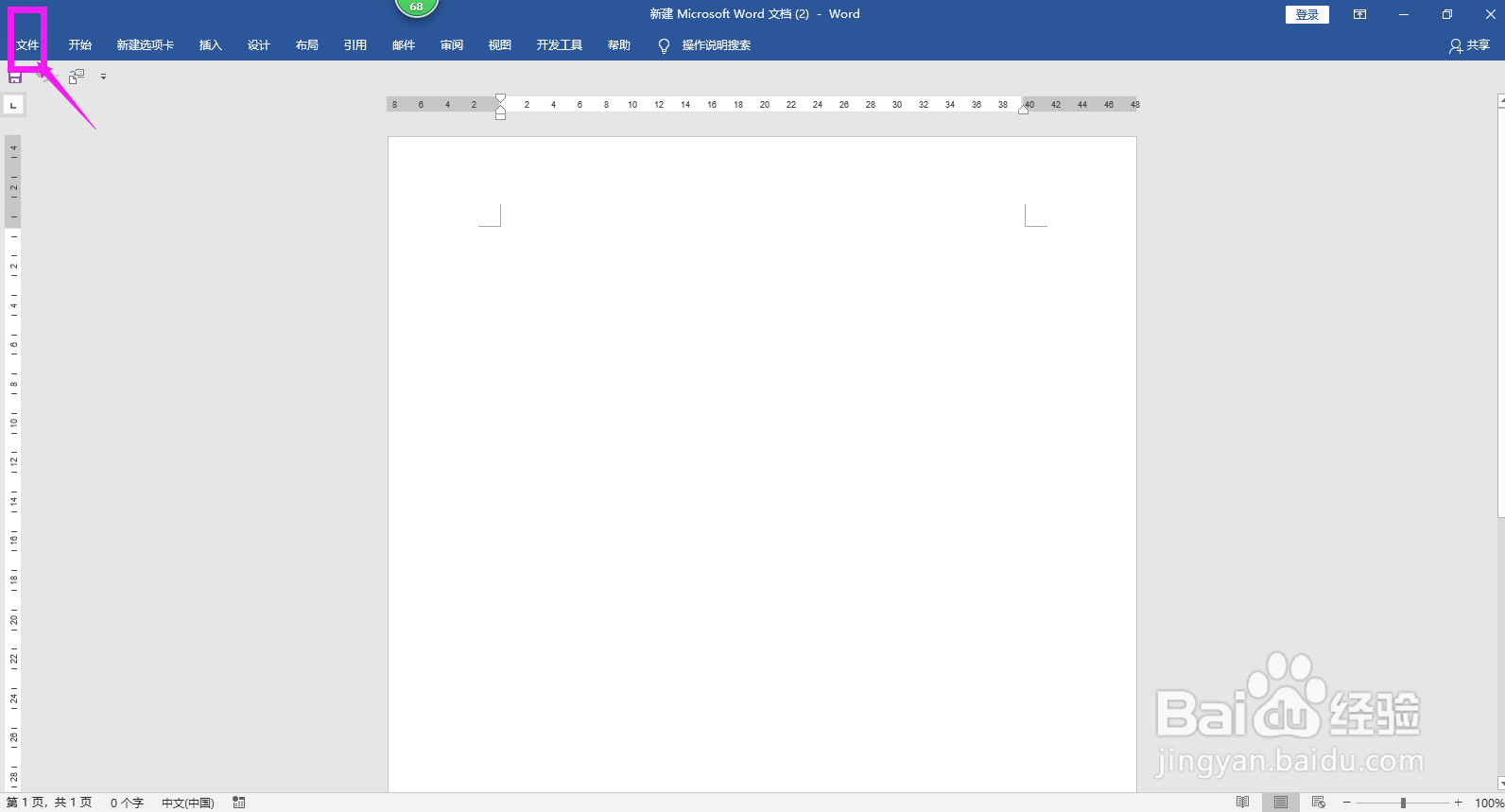
1、打开Word文档,点击文档编辑区域上方的“文件”按钮。
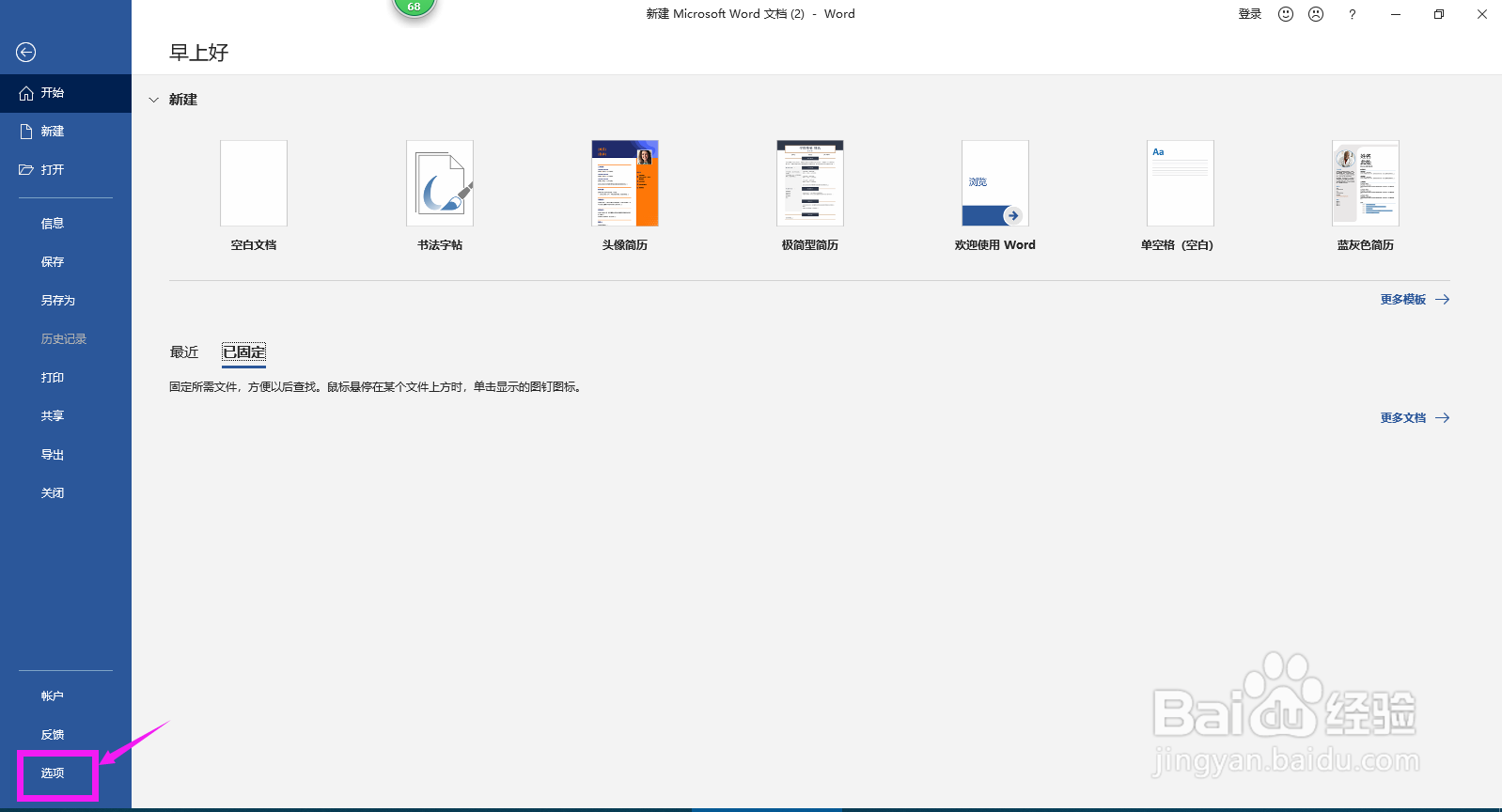
2、在文件下拉列表选项中选择“选项”,弹出Word选项对话框。
3、在Word选项对话框中左侧选项卡中点击“高级”,可以看到在右侧出现很多设置选项。

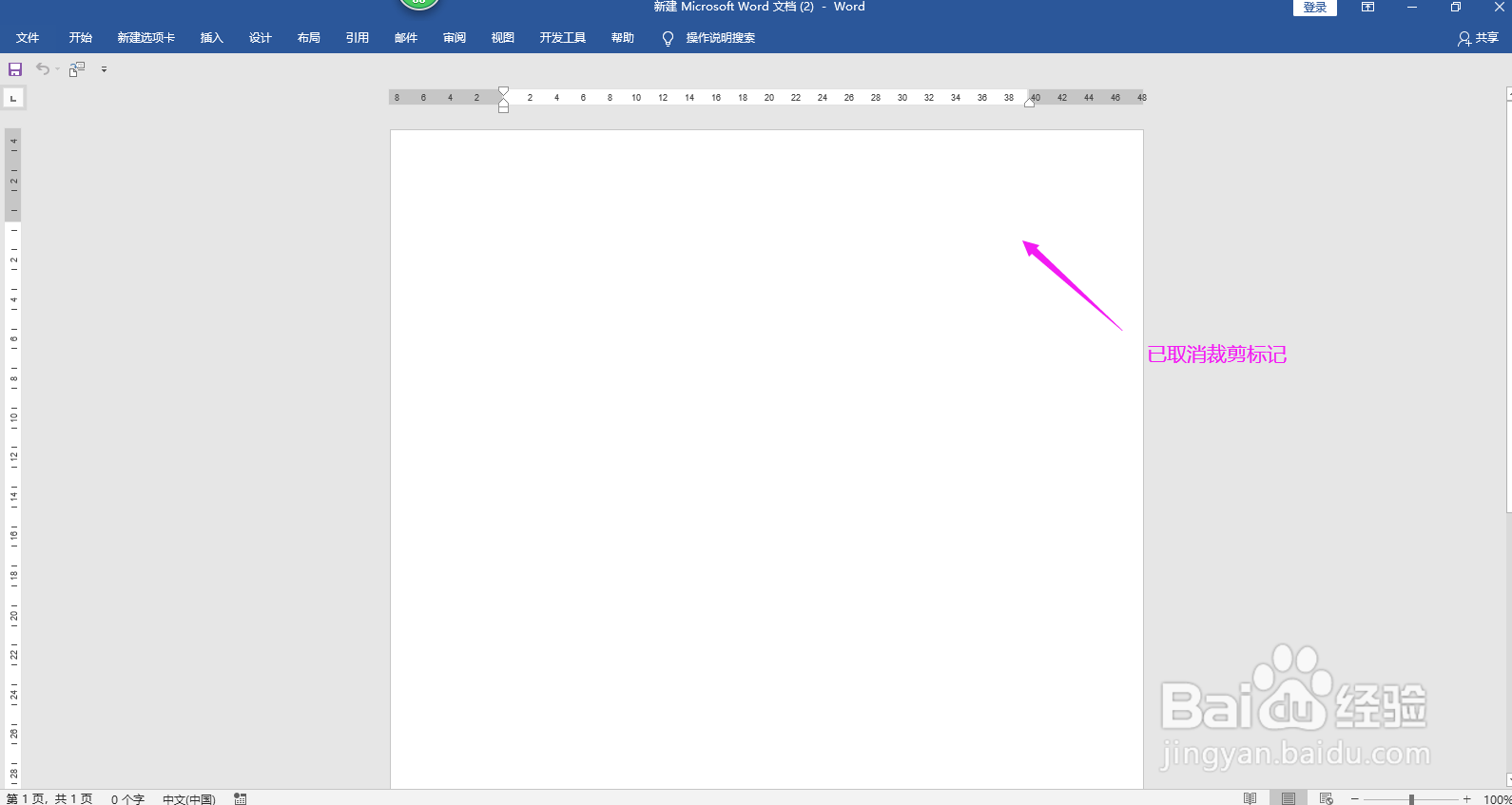
4、拖动对话框右侧的滑条,到“显示文档内容”类别下面,取消“显示裁剪标记”前面复选框的勾选,点击确定,回到文档即可看到裁剪标记已去除。

5、总结:
文件-选项-高级-取消勾选显示裁剪标记

时间:2026-04-22 23:54:47
1、打开Word文档,点击文档编辑区域上方的“文件”按钮。
2、在文件下拉列表选项中选择“选项”,弹出Word选项对话框。
3、在Word选项对话框中左侧选项卡中点击“高级”,可以看到在右侧出现很多设置选项。
4、拖动对话框右侧的滑条,到“显示文档内容”类别下面,取消“显示裁剪标记”前面复选框的勾选,点击确定,回到文档即可看到裁剪标记已去除。
5、总结:
文件-选项-高级-取消勾选显示裁剪标记
