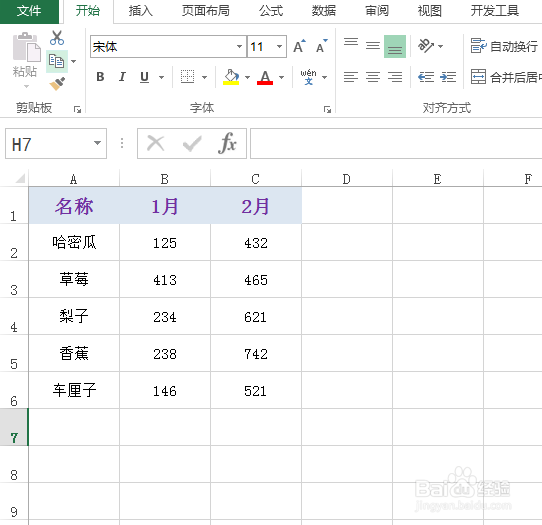
1、如图为原始数据区域。
2、首先,在“开始”选项卡下点击“套用表格格式”,并选择一种格式,具体如图所示:

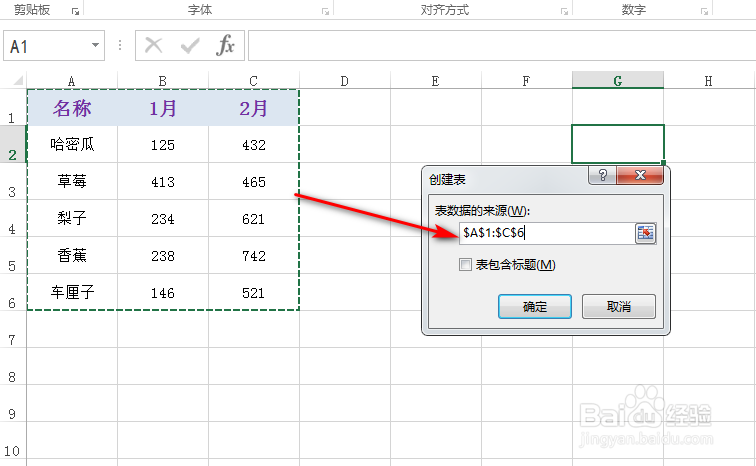
3、在弹出的对话框中,在输入框中,使用鼠标框选整个数据区域(包含表头),最后点击“确定”,具体如图所示:
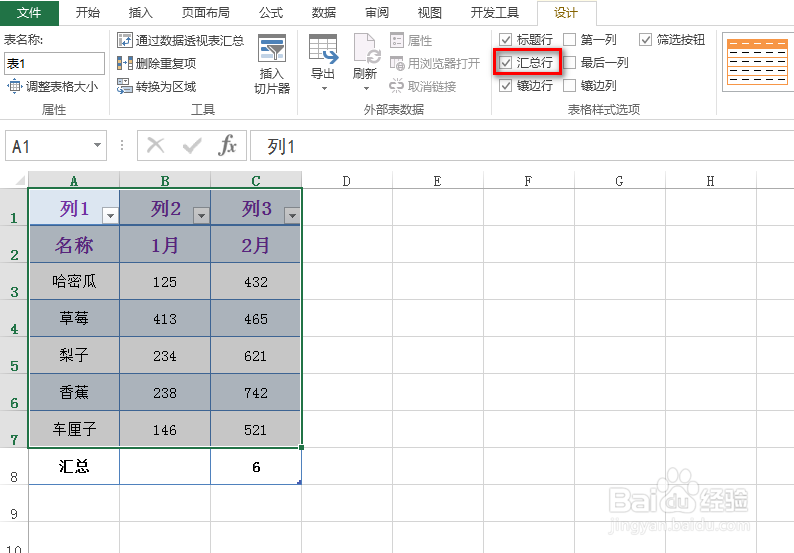
4、然后就能看到一个初始样式的汇总表格已经生成了,具体如图所示:
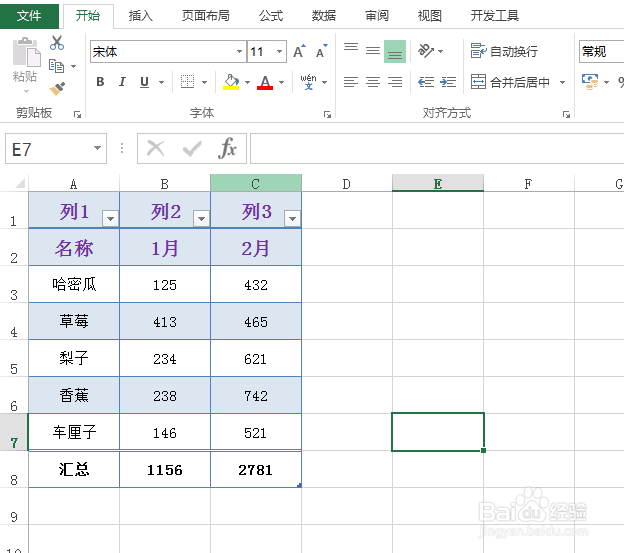
5、在数据区域的最下一行的统计表格中,点击下拉列表,可以选中“求和”,就能得到得到求和数据,当然也能点击其他选项,具体如图所示:

时间:2026-04-21 19:23:33
1、如图为原始数据区域。
2、首先,在“开始”选项卡下点击“套用表格格式”,并选择一种格式,具体如图所示:
3、在弹出的对话框中,在输入框中,使用鼠标框选整个数据区域(包含表头),最后点击“确定”,具体如图所示:
4、然后就能看到一个初始样式的汇总表格已经生成了,具体如图所示:
5、在数据区域的最下一行的统计表格中,点击下拉列表,可以选中“求和”,就能得到得到求和数据,当然也能点击其他选项,具体如图所示:
