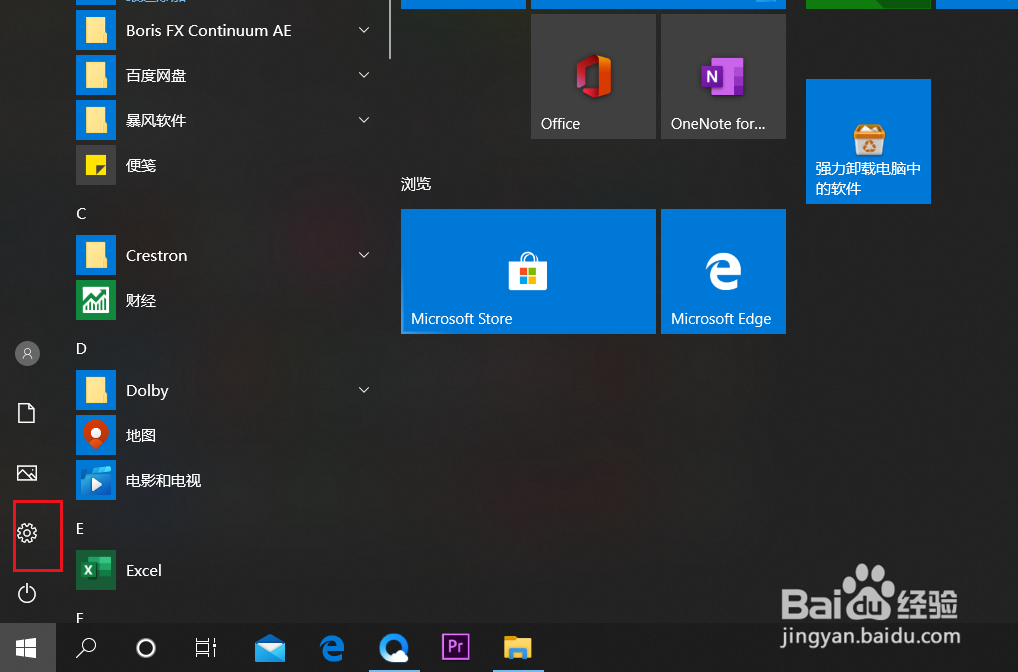
1、点击开始菜单,点击设置图标。
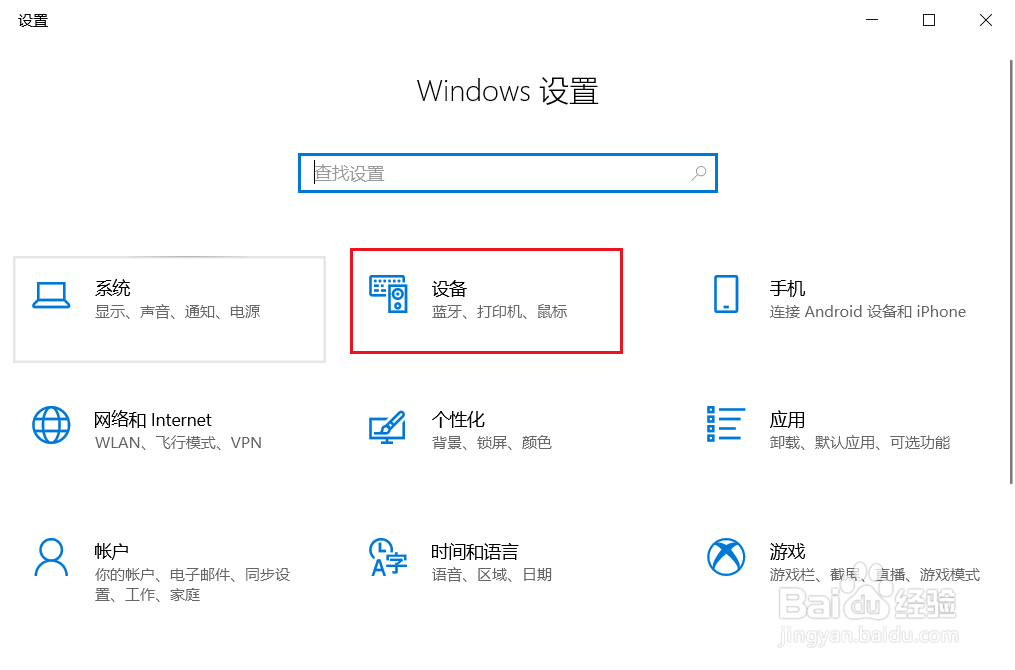
2、选择设备选项。
3、选择左侧列表的鼠标选项。

4、设置每次要滚动的行数,拖动滑块调整。
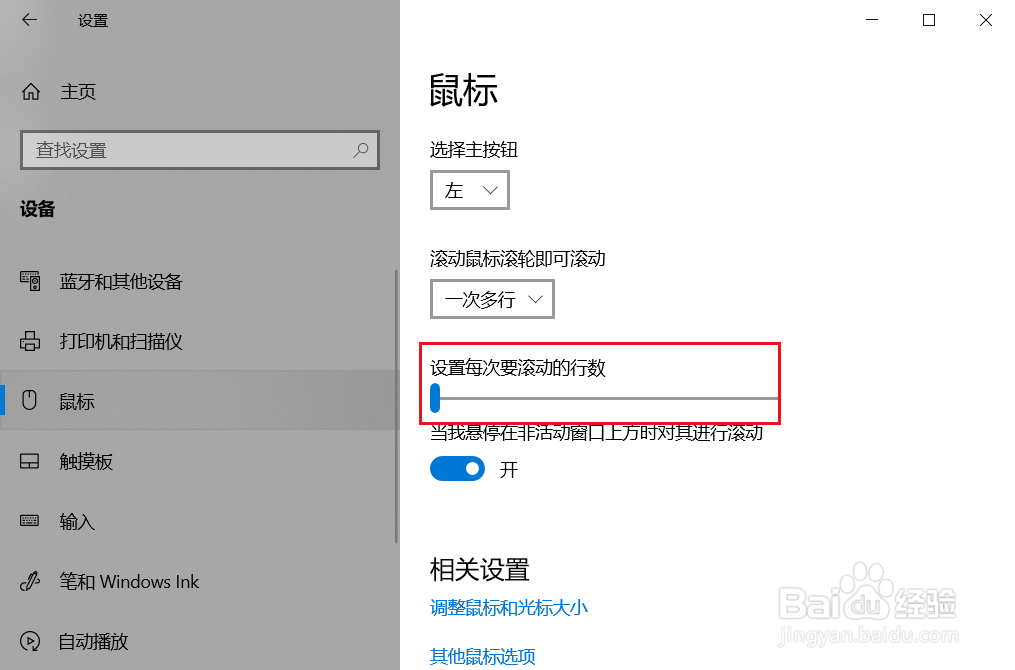
5、在拖动的时候,滑块上方会显示具体的行数数值,根据这个调整即可。

1、1.点击设置。
2.点击设备。
3.点击鼠标。
4.拖动滑块调整行数。
时间:2026-04-24 03:19:45
1、点击开始菜单,点击设置图标。
2、选择设备选项。
3、选择左侧列表的鼠标选项。
4、设置每次要滚动的行数,拖动滑块调整。
5、在拖动的时候,滑块上方会显示具体的行数数值,根据这个调整即可。
1、1.点击设置。
2.点击设备。
3.点击鼠标。
4.拖动滑块调整行数。
