在word中给图片添加发光透视阴影效果的方法

 时间:2026-02-14 14:02:58

1、打开word2007,进入其主界面中;

在word中给图片添加发光透视阴影效果的方法

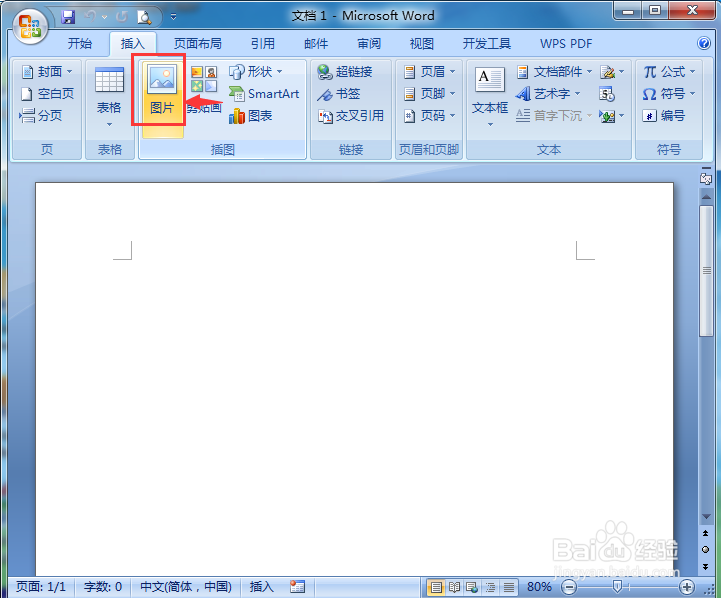
2、点击插入,选择图片工具;

在word中给图片添加发光透视阴影效果的方法

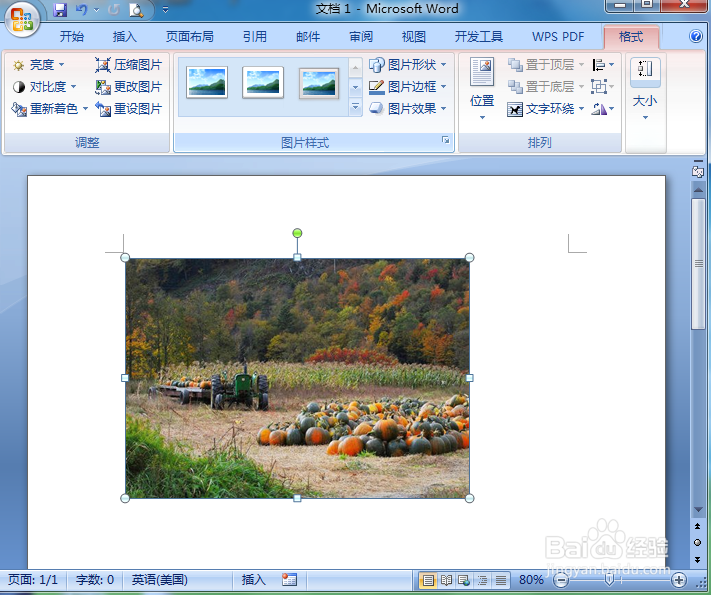
3、找到并选中需要处理的图片文件,按插入;

在word中给图片添加发光透视阴影效果的方法

4、将图片文件添加到word中;

在word中给图片添加发光透视阴影效果的方法

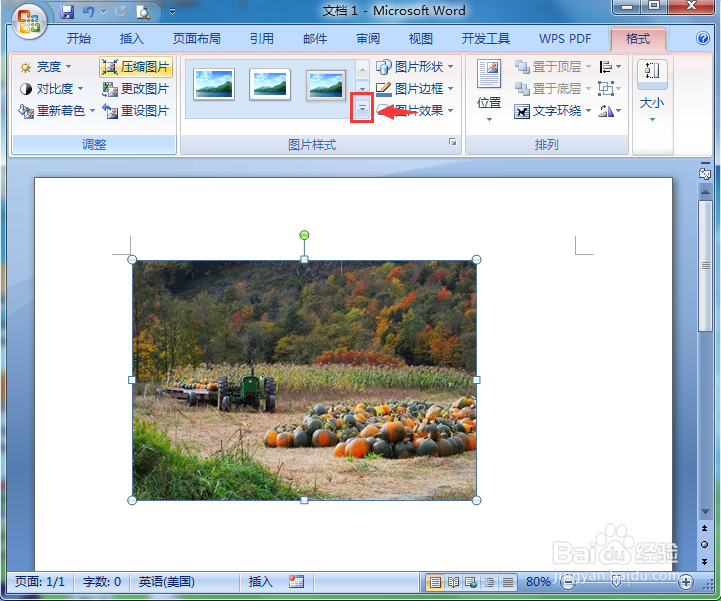
5、点击格式,选择图片样式右下角的其他按钮;

在word中给图片添加发光透视阴影效果的方法

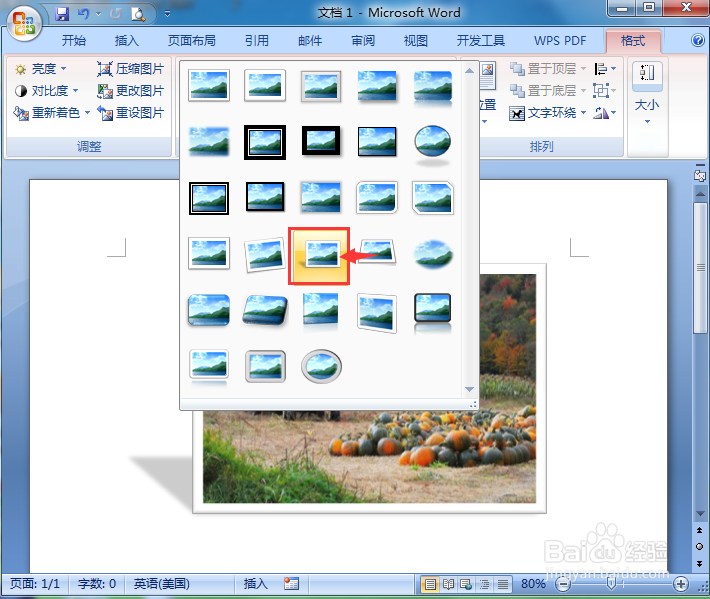
6、找到并选择透视阴影;

在word中给图片添加发光透视阴影效果的方法

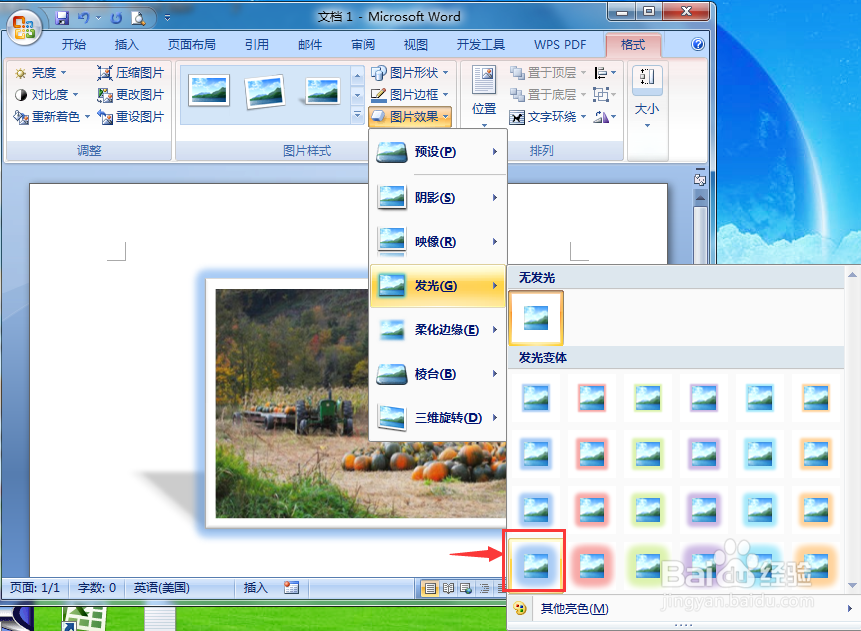
7、点击图片效果,在发光中点击添加一种发光样式;

在word中给图片添加发光透视阴影效果的方法

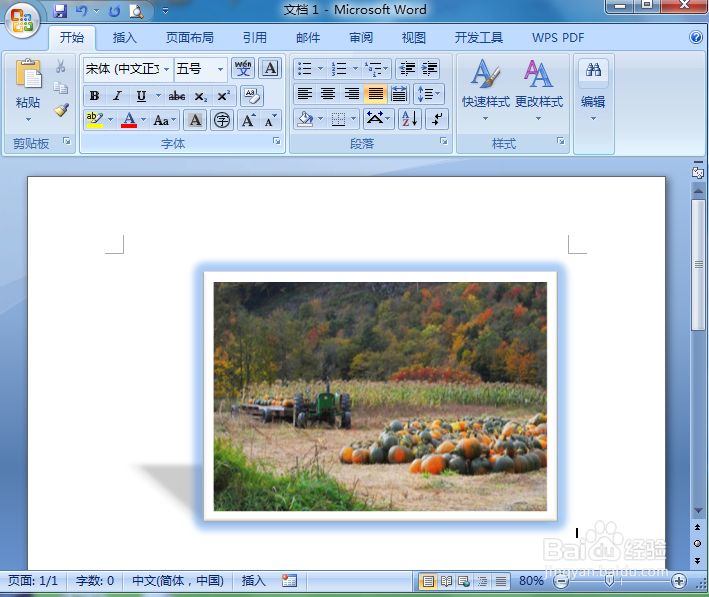
8、我们就给图片添加上了发光透视阴影效果。

在word中给图片添加发光透视阴影效果的方法

1、打开word2007,插入一张图片;

2、点击格式,选择图片样式;

3、找到并选择透视阴影;

4、点击图片效果,在发光中点击添加一种样式;

4、我们就给图片添加上了发光透视阴影效果。

  • 在word里如何利用SMARTART的连续图片列表?
  • 怎样用Visio快速绘制基本流程图
  • 如何设置word自动保存时间与打开文件密码
  • word如何设置“首字下沉”?
  • 微博如何使用关注检测
  • 热门搜索
    盘锦旅游景点大全 埃及旅游最佳时间 福建土楼旅游攻略 千岛湖旅游攻略二日游 互助旅游 舟山旅游景点大全 洛阳旅游年票景点 广州市旅游景点 夏天旅游的好地方 澳大利亚 旅游签证