1、首先我们先打开PS,如果电脑比较卡的话,打开时间比较久,可能需要稍等一下。
2、点击左上角的“文件”,然后点击“打开”,选择需要修改的照片。


3、导入照片后点击左上角的“图像”,再点击“图像大小”进入编辑。

4、在宽度和高度中,输入自己想要的数字就可以改变照片的尺寸啦。点击右边的“像素”还会弹出其他选项,我们可以根据自己的需求进行选择。

5、调整完尺寸后,如果照片被放大或缩小的太严重,还可以通过左边的加减符号另外进行调整。

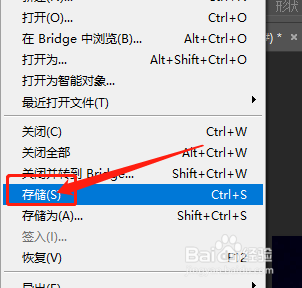
6、修改完成以后,点击左上角的”文件“,再点击”储存“就完成啦!
时间:2026-04-23 04:14:53
1、首先我们先打开PS,如果电脑比较卡的话,打开时间比较久,可能需要稍等一下。
2、点击左上角的“文件”,然后点击“打开”,选择需要修改的照片。
3、导入照片后点击左上角的“图像”,再点击“图像大小”进入编辑。
4、在宽度和高度中,输入自己想要的数字就可以改变照片的尺寸啦。点击右边的“像素”还会弹出其他选项,我们可以根据自己的需求进行选择。
5、调整完尺寸后,如果照片被放大或缩小的太严重,还可以通过左边的加减符号另外进行调整。
6、修改完成以后,点击左上角的”文件“,再点击”储存“就完成啦!
