1、点击左下角“Win”图标,点击“设置”。
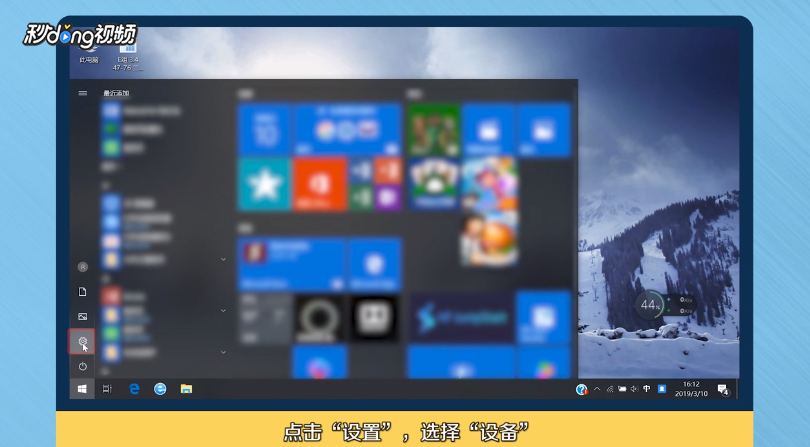
2、点击“设备”,点击“更多蓝牙选项”。

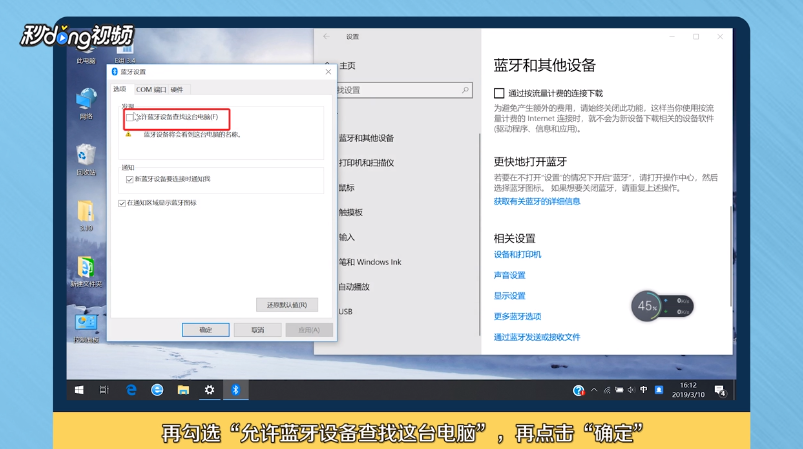
3、勾选“允许蓝牙设备查找这台电脑”,点击“确定”。
4、右键“Win”图标,点击“设备管理器”。

5、双击展开“蓝牙”图标选择目录后,点击第三个选项。

6、点击“电源管理”,取消“允许计算机关闭此设备以节约电源”的勾选,点击“确定”。

7、总结如下。

时间:2026-04-22 05:59:02
1、点击左下角“Win”图标,点击“设置”。
2、点击“设备”,点击“更多蓝牙选项”。
3、勾选“允许蓝牙设备查找这台电脑”,点击“确定”。
4、右键“Win”图标,点击“设备管理器”。
5、双击展开“蓝牙”图标选择目录后,点击第三个选项。
6、点击“电源管理”,取消“允许计算机关闭此设备以节约电源”的勾选,点击“确定”。
7、总结如下。
