1、打开ps,导入一张美美的小龙女照片

2、新建一个图层,填充为黑色,将背景层颜色设置为白色


3、打开滤镜>像素化>点状化,将单元格大小设置为4


4、图像>调整>阈值,阈值色阶为224

5、回到图层,将图层模式改为滤色

6、打开滤镜>模糊>动感模糊,角度为-47,距离为4像素,点击确定

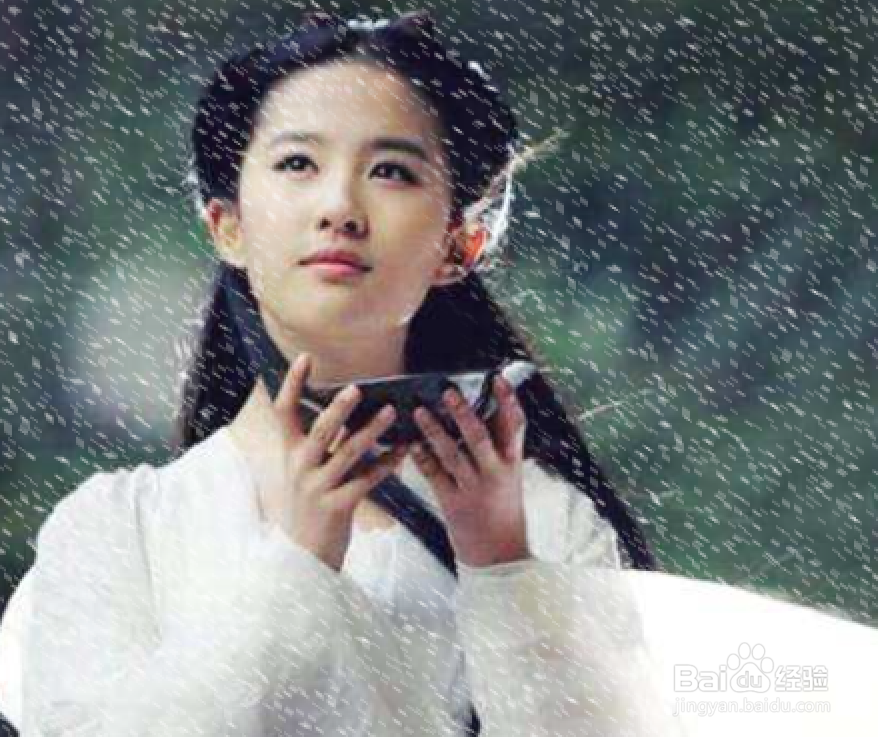
7、添加蒙版,用黑色画笔将人物脸部部分擦除一下,下雪效果就完成了


时间:2026-04-24 15:12:59
1、打开ps,导入一张美美的小龙女照片
2、新建一个图层,填充为黑色,将背景层颜色设置为白色
3、打开滤镜>像素化>点状化,将单元格大小设置为4
4、图像>调整>阈值,阈值色阶为224
5、回到图层,将图层模式改为滤色
6、打开滤镜>模糊>动感模糊,角度为-47,距离为4像素,点击确定
7、添加蒙版,用黑色画笔将人物脸部部分擦除一下,下雪效果就完成了
