SolidWorks工程图中如何创建辅助视图?

 时间:2026-02-15 22:20:00

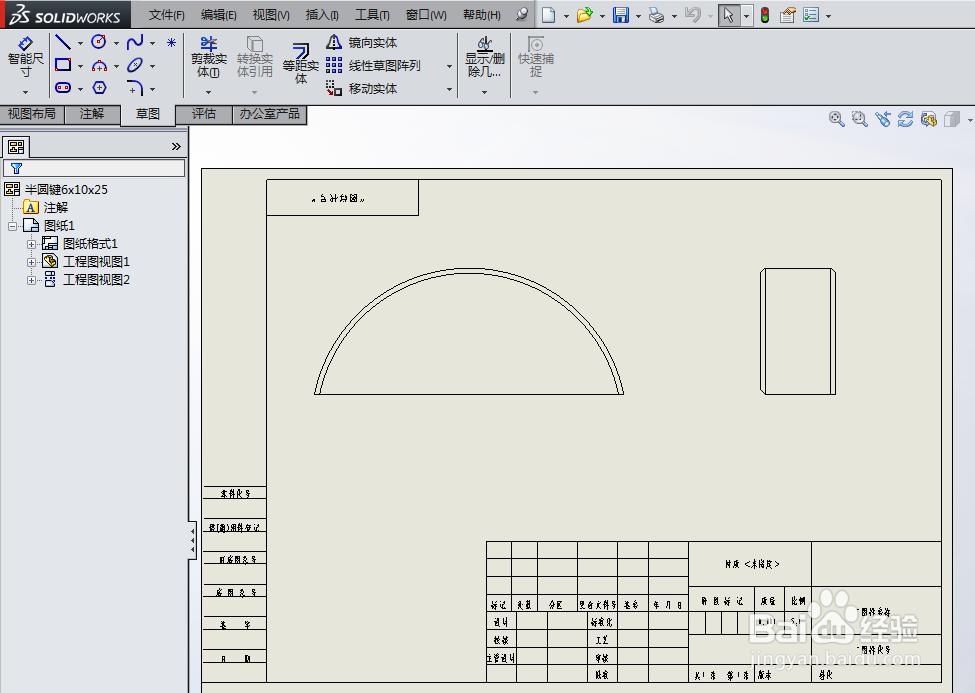
1、如下图所示,打开事先保存好的SolidWorks工程图,可以看到之后两个视图。
SolidWorks工程图中如何创建辅助视图?

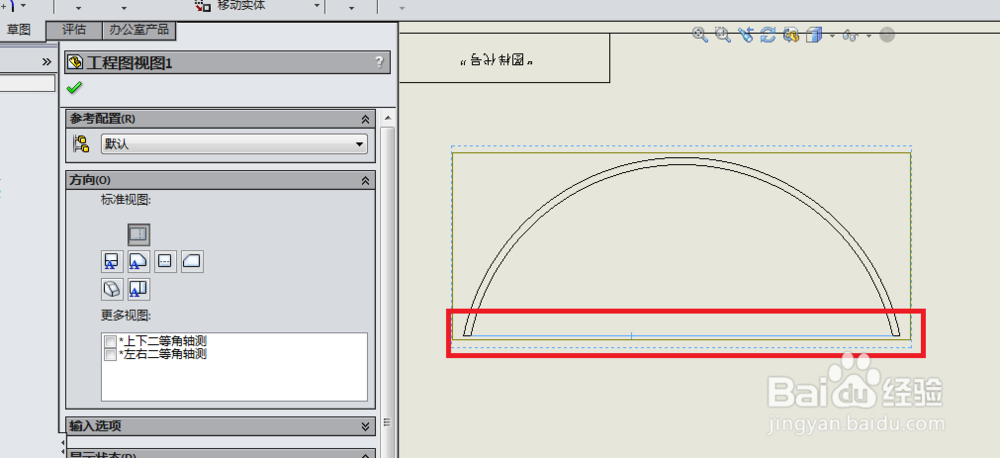
2、如下图所示,先用鼠标选中这条变色的直线,然后它会自动弹出工程视图1,工程视图1不用去管它。
SolidWorks工程图中如何创建辅助视图?

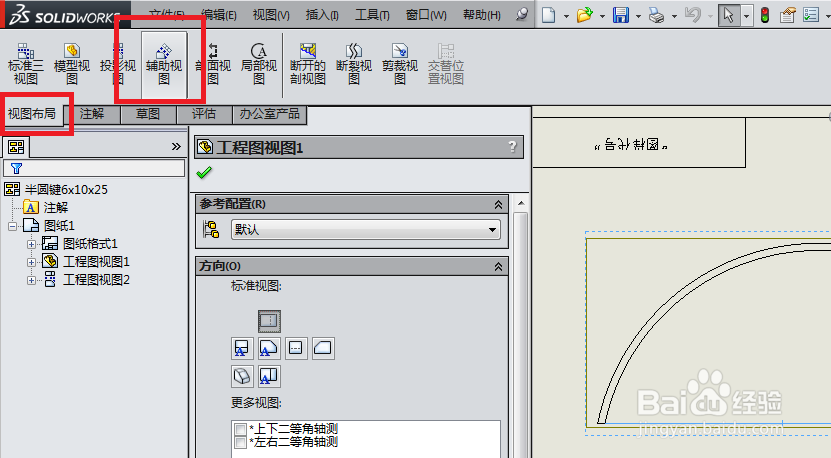
3、如下图所示,先点击“视图布局”,然后在视图布局的工具栏中找到“辅助视图”,点击它。
SolidWorks工程图中如何创建辅助视图?

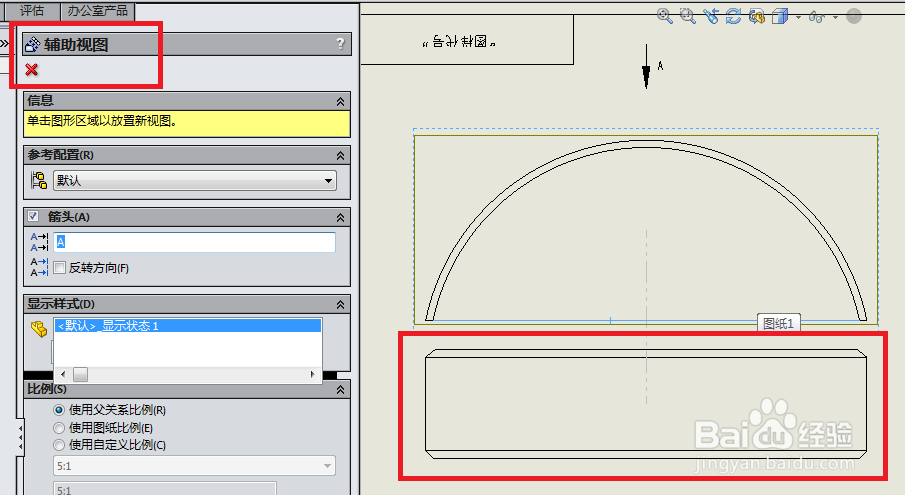
4、如下图所示,弹出“辅助视图”对话框,同时出现的还有工程图中的预览效果。
SolidWorks工程图中如何创建辅助视图?

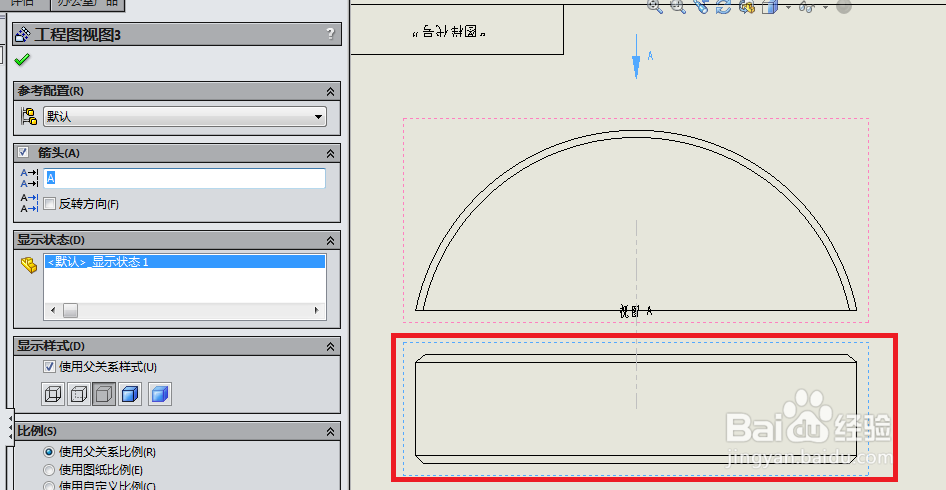
5、如下图所示,选择位置,放置辅助视图,当我们 用鼠标在工程图中点击之后,辅助视图放置完毕,则表示辅助视图创建成功了。

然后就如下图所示,“辅助视图”对话框就消失了,只留下了”工程图视图”。
SolidWorks工程图中如何创建辅助视图?

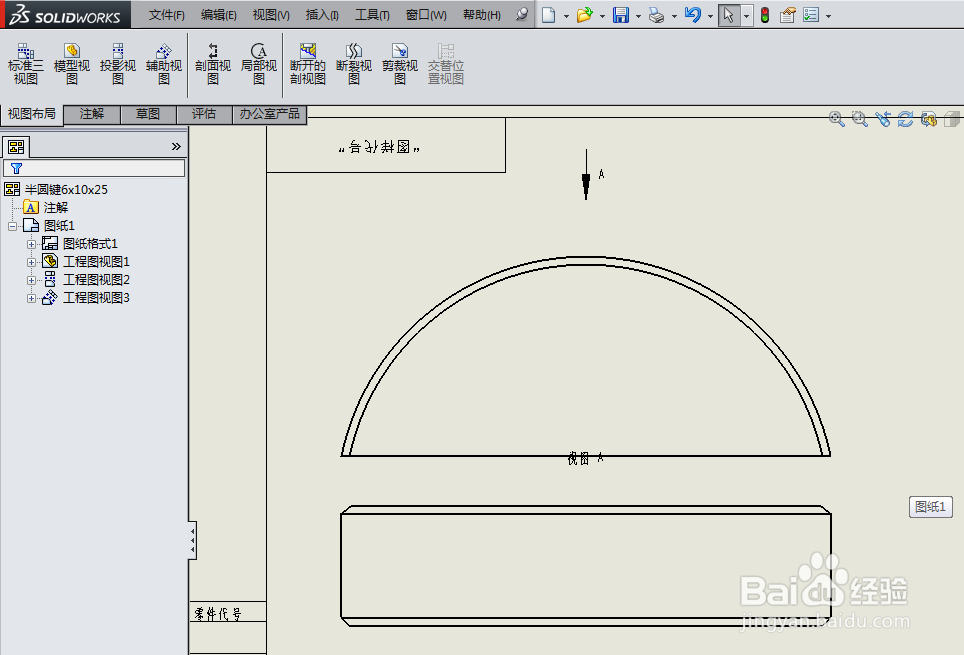
6、如下图所示,关掉“工程图视图”对话框,只留下图形。

关“工程图视图”对话框的方法很简单,可以点击左上角的√,也可以直接在工程图空白处点击鼠标左键。
SolidWorks工程图中如何创建辅助视图?

  • Proe三维训练二百五十五偏移替换曲面
  • Pro/e中如何用边倒角命令给实体倒直角?
  • Creo中如何使用trajpar指令
  • Pro/E教程--创建角度基准面
  • 能用Proe一次性阵列出这个模型的都是高手!挑战
  • 热门搜索
    旅游团网 甘肃省旅游局 土耳其旅游局 武汉市旅游景点 延边旅游景点大全 云南旅游酒店 辽阳旅游网 盘锦旅游攻略 商贸旅游学校 黑瞎子岛旅游
