文件夹加密、共享文件夹加密方法

 时间:2026-02-14 03:57:50

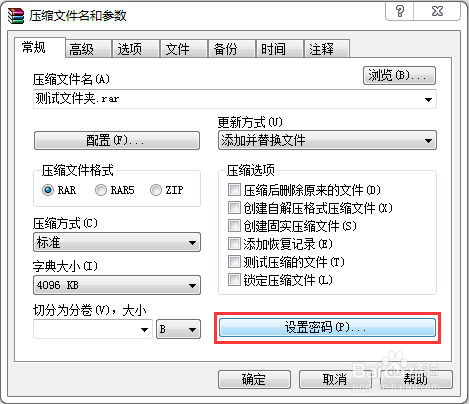
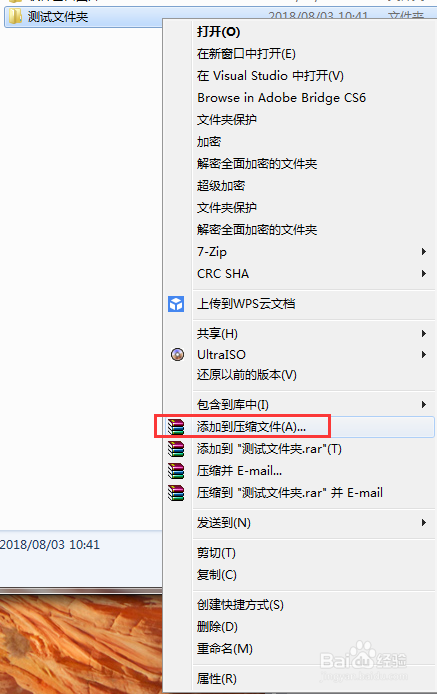
1、将准备的测试共享文件夹压缩,鼠标右键单击要加密的文件夹,选择"添加到压缩文件"。
文件夹加密、共享文件夹加密方法

2、在弹出的压缩文件窗口,点击"设置密码"。

文件夹加密、共享文件夹加密方法

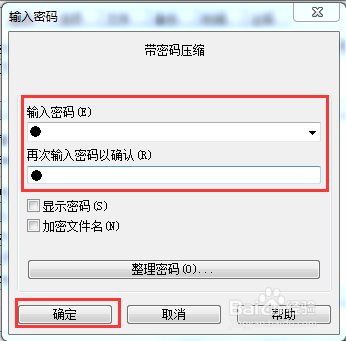
3、在弹出的密码设置窗口,设置密码,然后点击"确定"。

文件夹加密、共享文件夹加密方法

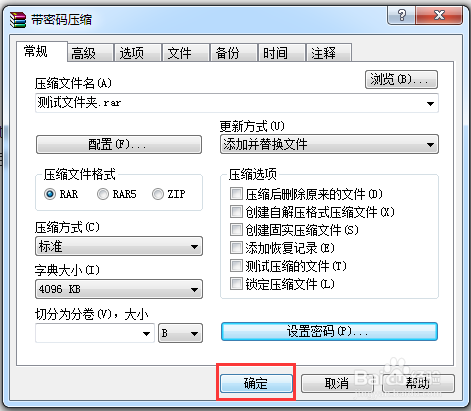
4、点击"确定"。

文件夹加密、共享文件夹加密方法

5、压缩好后,会有一个未加密的原文件夹,和一个加密的压缩文件夹,将未加密的原文件夹删除就可以,也可以留着当备份。

文件夹加密、共享文件夹加密方法

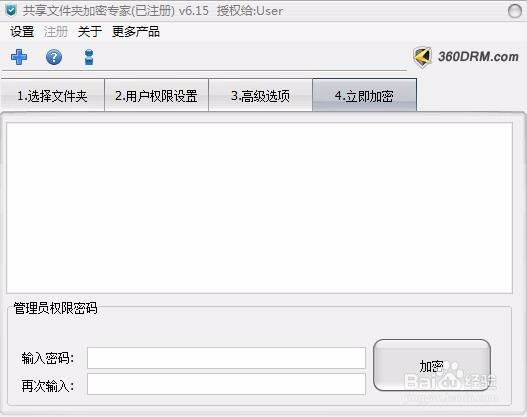
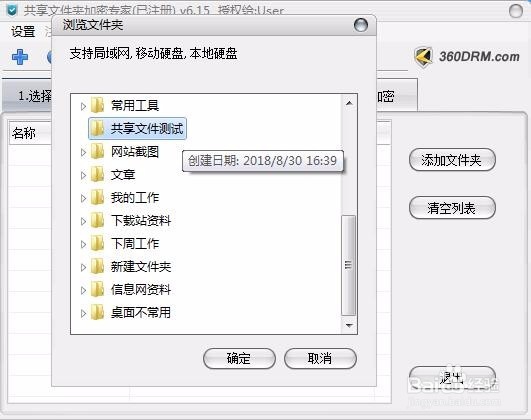
1、百度下载,共享文件夹加密专家;直接解压,打开共享文件夹加密专家,点击"添加文件夹",选择要加密的文件夹。
文件夹加密、共享文件夹加密方法

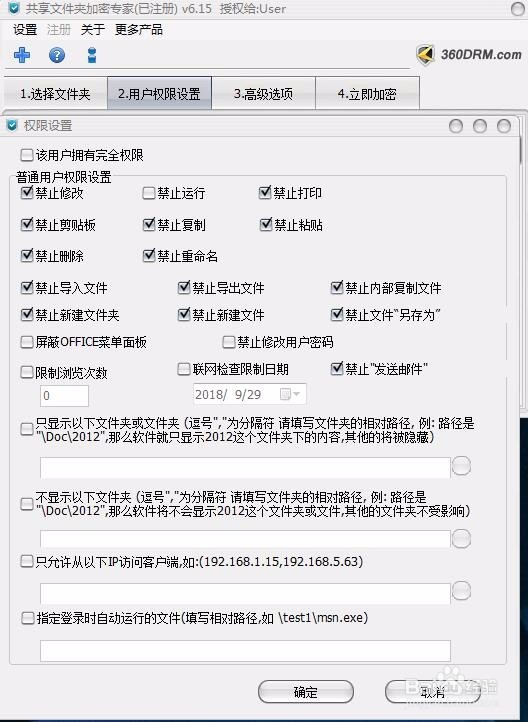
2、设置用户权限点击"自定义权限设置"。

文件夹加密、共享文件夹加密方法

3、点击"立即加密"。

文件夹加密、共享文件夹加密方法

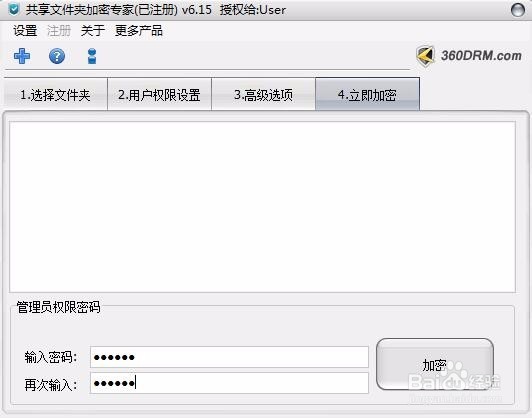
4、输入密码,点击"加密"。此方法,完成共享文件加密。只需在服务器安装,就可以全网使用。方便快捷,实现多项功能,保护企业共享文件安全。
文件夹加密、共享文件夹加密方法

  • UOS下联系人怎样添加朋友创建群组
  • win10找不到网络路径0x80070035错误怎么办
  • 通过修改注册表设置默认浏览器
  • 如何解决0x80070035找不到网络路径
  • 如何解决访问共享出现指定的网络名不再可用
  • 热门搜索
    河南周边旅游景点大全 仁化旅游景点大全 止锚湾旅游攻略 禹州旅游景点大全 东盟旅游 邢台旅游区 泰国旅游网 深圳旅游景点推荐 怀化旅游网 福鼎旅游攻略