如何使用小猪一键重装系统装win7系统详细教程

 时间:2026-02-15 06:23:51

1、下载小猪一键重装系统,请在下载前关闭所有杀毒软件,避免造成安装失败或者被杀软误报拦截造成无法安装。
如何使用小猪一键重装系统装win7系统详细教程

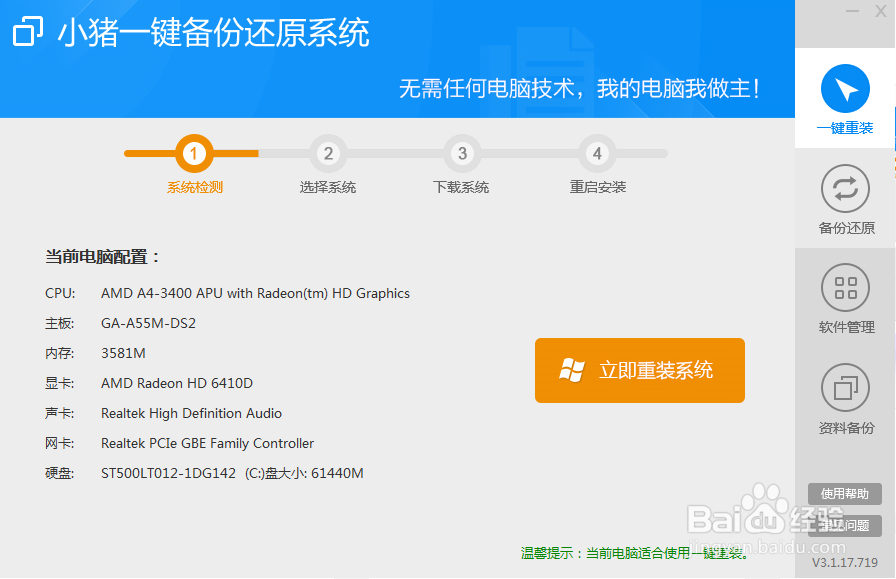
2、当我们下载完后打开,它会进行一个“系统检测”,能检测出我们的电脑是否符合安装条件,如果符合,则会在右下角温馨提示:当前电脑适合使用一键重装。
如何使用小猪一键重装系统装win7系统详细教程

3、单击点击右侧“备份还原”,在右侧“进入备份”可以对磁盘的一个备份。在这可点进去依据自己的情况进行备份。

如何使用小猪一键重装系统装win7系统详细教程

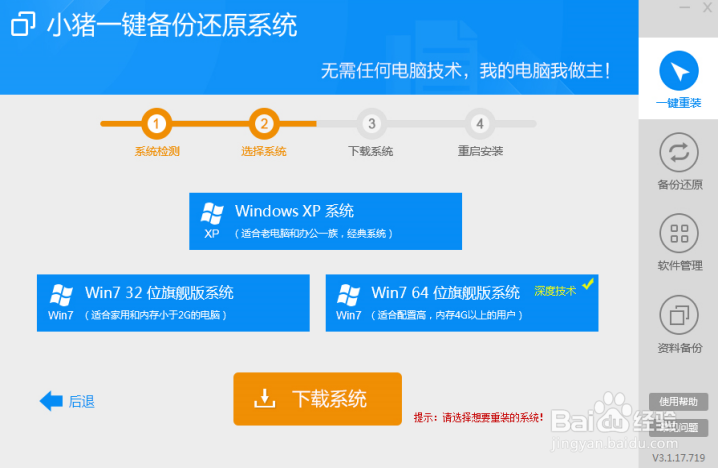
4、在右侧,我们回到“一键重装”,点击“立即重装系统”。然后找到自己的需要的重装系统并下载。
如何使用小猪一键重装系统装win7系统详细教程

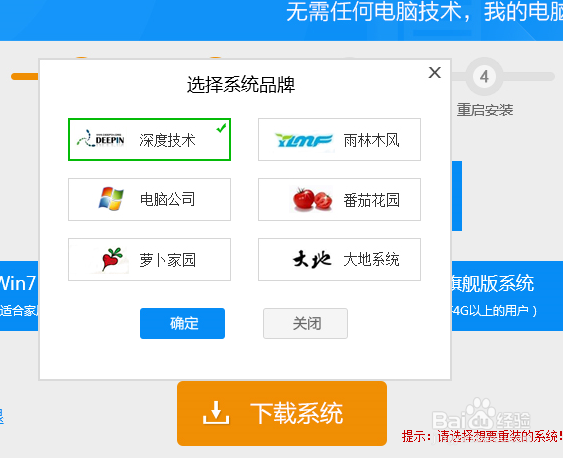
5、在选择了系统后,会弹出一个系统软件选择界面框,我们选择第一个并确定。

如何使用小猪一键重装系统装win7系统详细教程

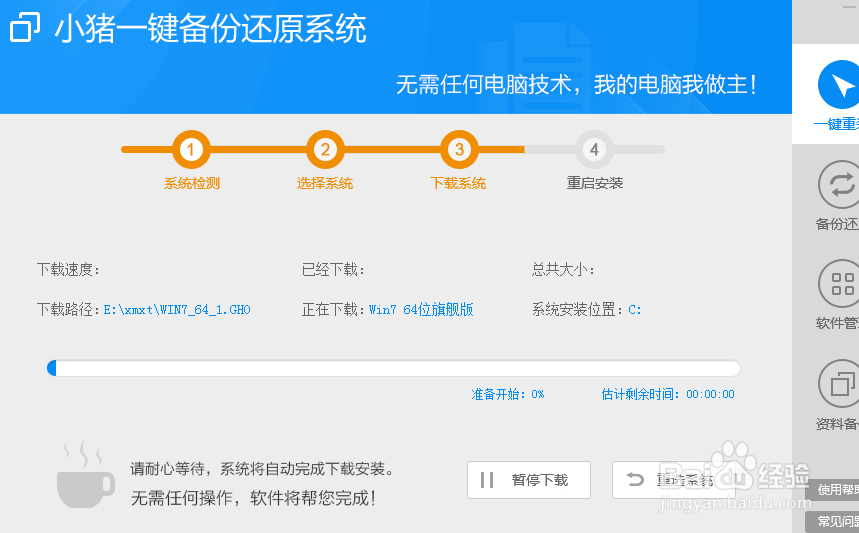
6、之后我们等待下载,下载时可以断点下载,也能暂停下载,非常的人性化。

如何使用小猪一键重装系统装win7系统详细教程

7、然后我们开始重装,最后我们等待进度条完成,直到进入Win7界面即可。

如何使用小猪一键重装系统装win7系统详细教程

  • 如何自制蚊香液?
  • 怎样让竹节万年青常年翠绿
  • 水库如何用手海钓鲤鱼
  • 饲料颗粒机常见故障解决
  • 农用微耕机安全操作规程
  • 热门搜索
    厦门旅游婚纱 旧金山旅游攻略 深圳旅游租车 西部旅游 东北旅游线路 湖南省旅游景点 东江湖旅游攻略 去拉萨旅游要多少钱 张家界凤凰旅游攻略 肇庆旅游景点大全