1、打开数据表。

2、选中几行,点击格式,行,隐藏。
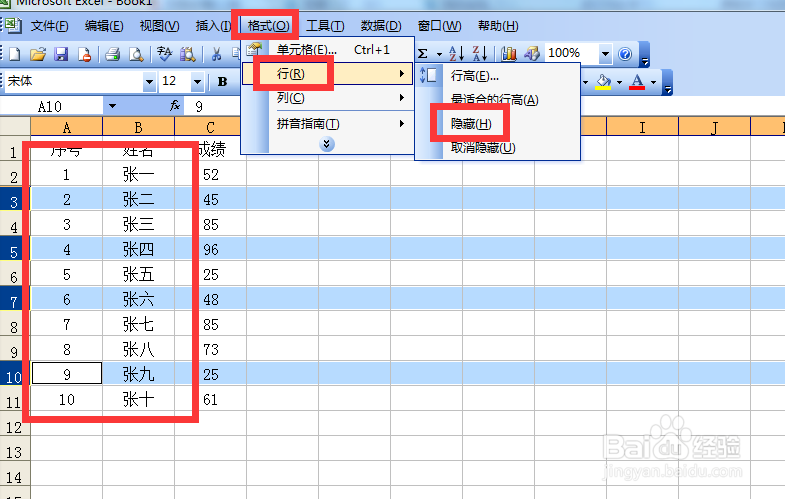
3、选中全部行,点击复制。

4、在表2位置,点击粘贴。
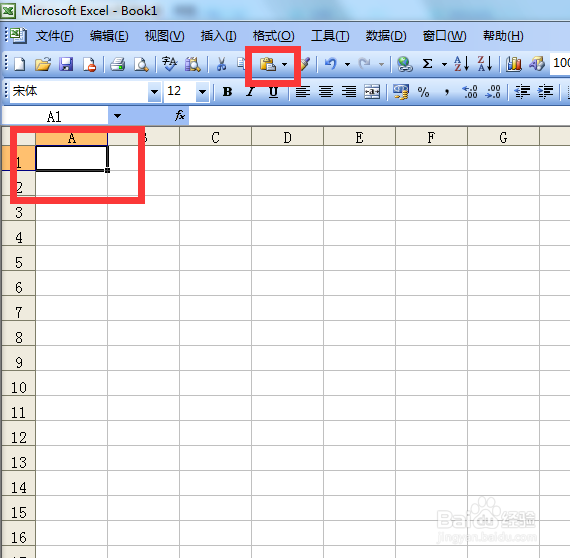
5、看着是只把显示的行粘贴过来了。我们点击格式,行,取消隐藏。
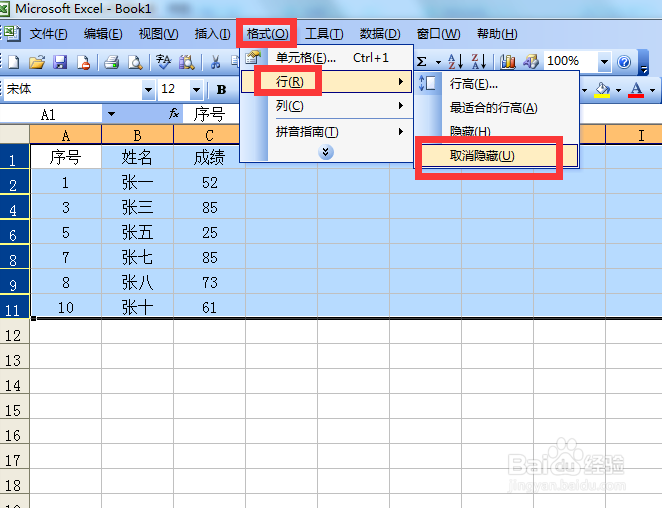
6、结果显示的是全部行,把不需要的行也一起粘贴过来了。

7、遇到这种情况我们可以按“ctrl+G”键。
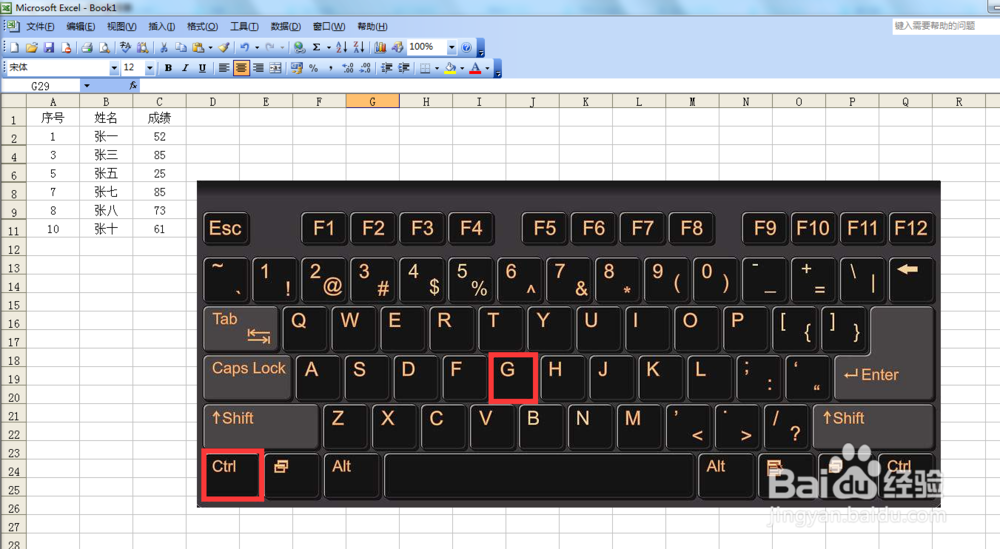
8、弹出定位对话框,点击定位条件。

9、弹出定位条件对话框,点击可见单元格,确定。

10、这时我们可以看到的行都被选中了,点击复制。

11、在表2点击粘贴。

12、结果只把需要的数据粘贴过来了,隐藏的行跳过了。

13、上边的方法数据少还可以,如果数据多就不太好使用了。如果数据多可以选中行,按键盘上的Alt+;。
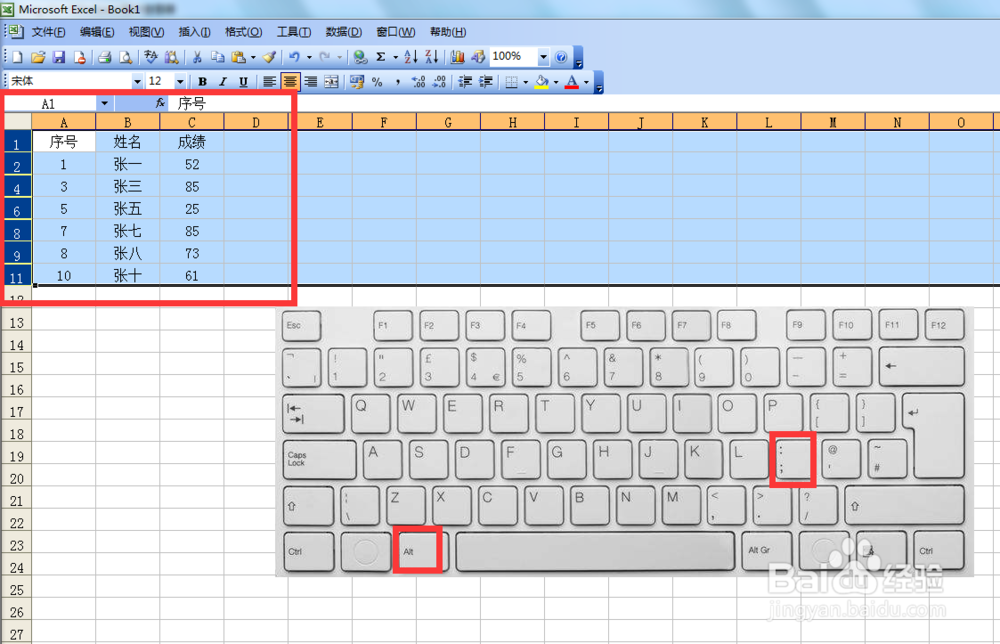
14、再点击复制。

15、点击表2位置,粘贴。结果也只把显示的行粘贴过来了,隐藏的行跳过了。
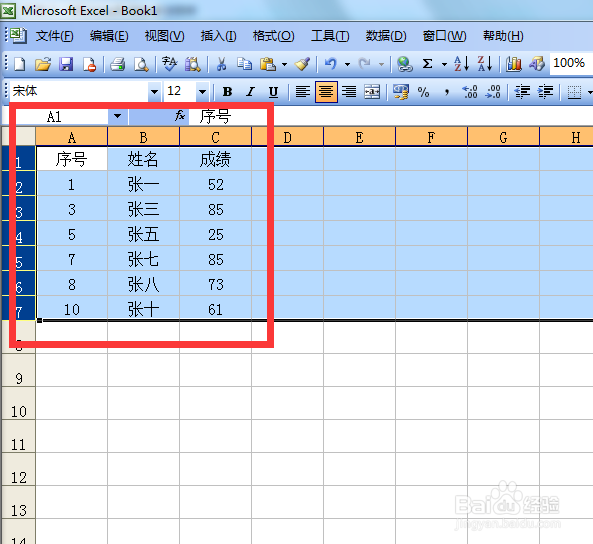
1、遇到这种情况我们可以按“ctrl+G”键。
2、弹出定位对话框,点击定位条件。
3、弹出定位条件对话框,点击可见单元格,确定。
4、这时我们可以看到的行都被选中了,点击复制。
5、在表2点击粘贴。结果只把需要的数据粘贴过来了,隐藏的行跳过了。
6、上边的方法数据少还可以,如果数据多就不太好使用了。如果数据多可以选中行,按键盘上的Alt+;。再点击复制。
7、点击表2位置,粘贴。结果也只把显示的行粘贴过来了,隐藏的行跳过了。
