PPT2013如何一边播放幻灯片一边看备注(台词)

 时间:2026-05-06 16:31:31

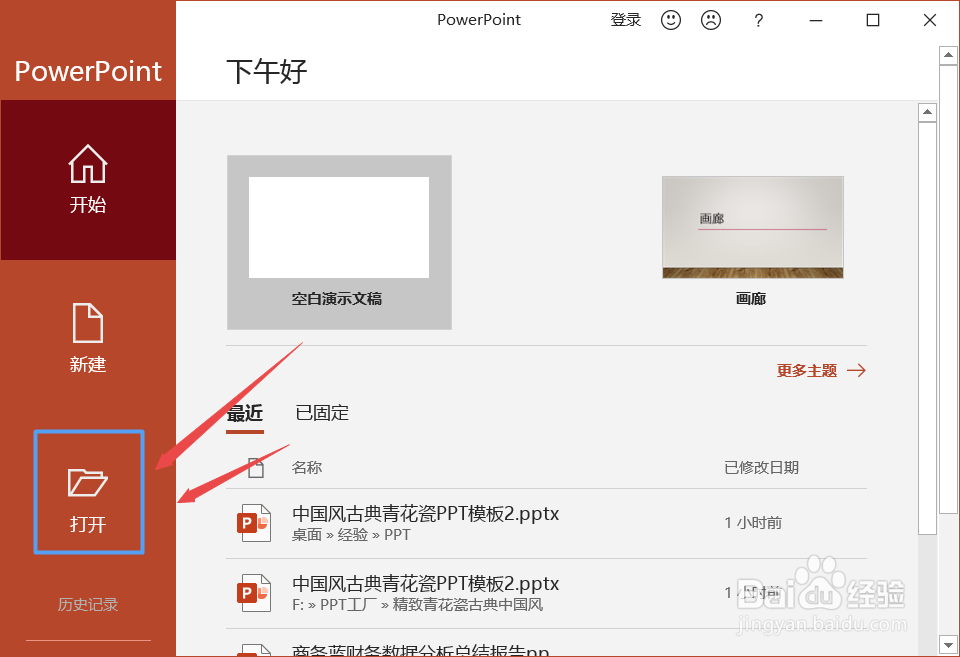
1、打开【powerpoint】软件。

PPT2013如何一边播放幻灯片一边看备注(台词)

2、点击【打开】,打开用于演示的ppt文件。

PPT2013如何一边播放幻灯片一边看备注(台词)

3、将ppt文件页面拉至首页。

PPT2013如何一边播放幻灯片一边看备注(台词)

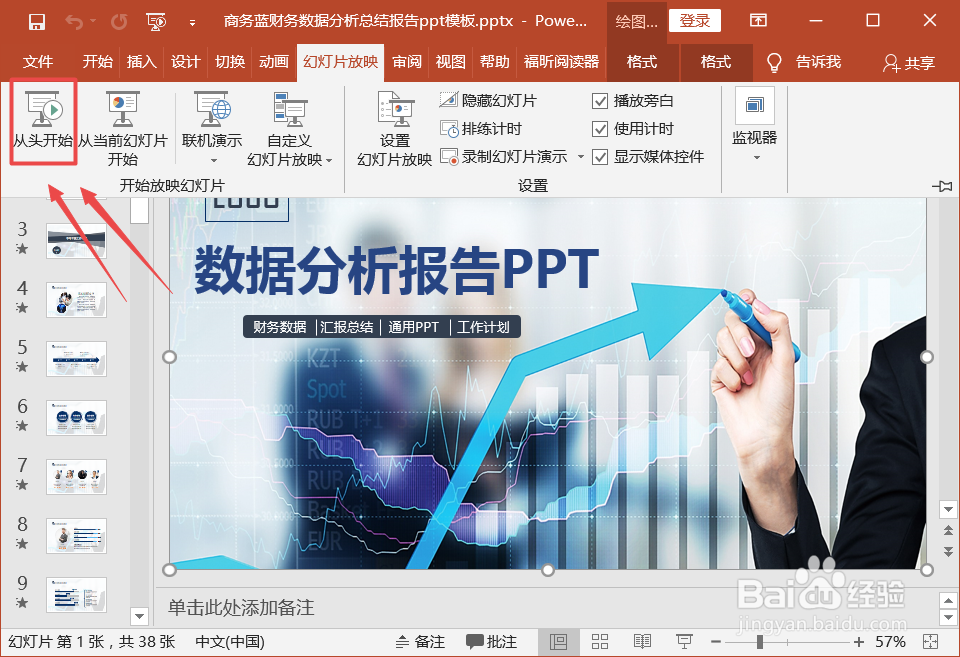
4、点击【幻灯片放映】。

PPT2013如何一边播放幻灯片一边看备注(台词)

5、点击【从头开始】,开启PPT演示。

PPT2013如何一边播放幻灯片一边看备注(台词)

6、PPT幻灯片即可实现全屏放映。

PPT2013如何一边播放幻灯片一边看备注(台词)

7、此时,同时按住键盘的【Fn】+【F8】键,即可调出分屏功能界面。选择相应的【复制】或【扩展】,即可实现两个屏幕进行演示。

PPT2013如何一边播放幻灯片一边看备注(台词)

8、在演示界面单击鼠标右键,并在出现的功能菜单中选择【显示演示者视图】。

PPT2013如何一边播放幻灯片一边看备注(台词)

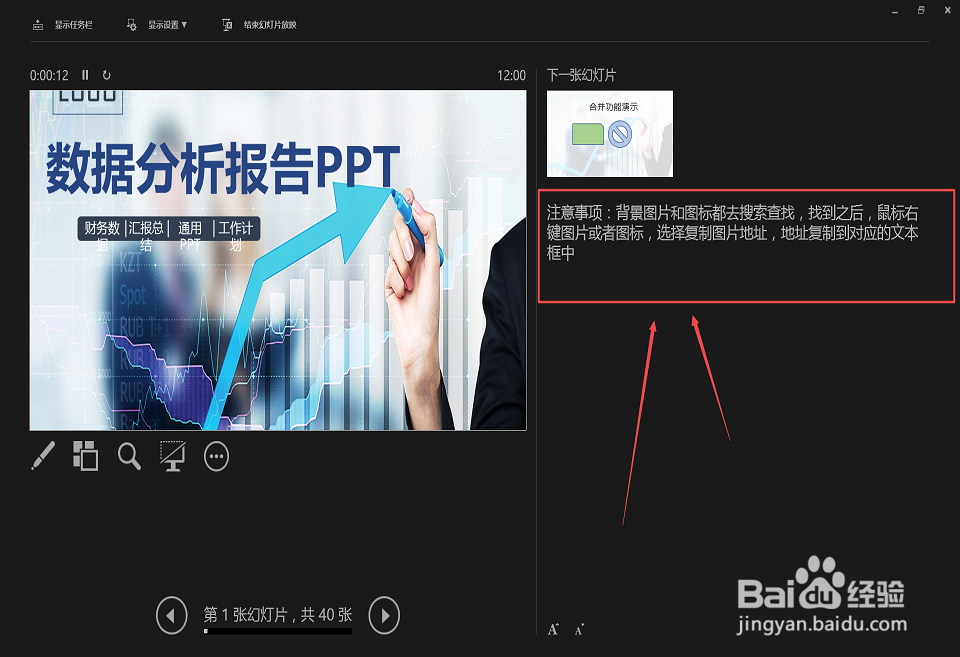
9、演示界面变为演示者视图,可以看到备注显示在页面右侧。 

至此,实现了一边播放幻灯片一边看备注(台词)。
PPT2013如何一边播放幻灯片一边看备注(台词)

  • ppt提示词怎么显示
  • PPT如何实现边播放边编辑内容的功能
  • PPT怎么设置演讲旁白
  • wps演示ppt播放快捷键
  • ppt怎么一边放映一边看备注
  • 热门搜索
    旅游 网站 平山县旅游 3月份国外旅游 河北旅游景点介绍 金马太极地旅游区 淘宝网旅游鞋 广西容县旅游 海南岛旅游图片 鲁滨逊旅游网 浙江省中青国际旅游有限公司