CAD怎么把图纸比例尺改为1:300?

 时间:2026-05-01 19:12:35

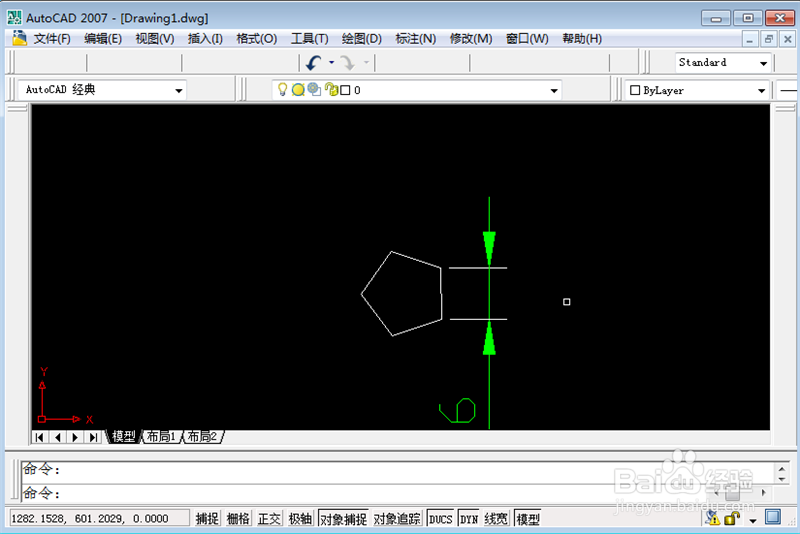
1、首先将CAD打开,如图所示。

CAD怎么把图纸比例尺改为1:300?

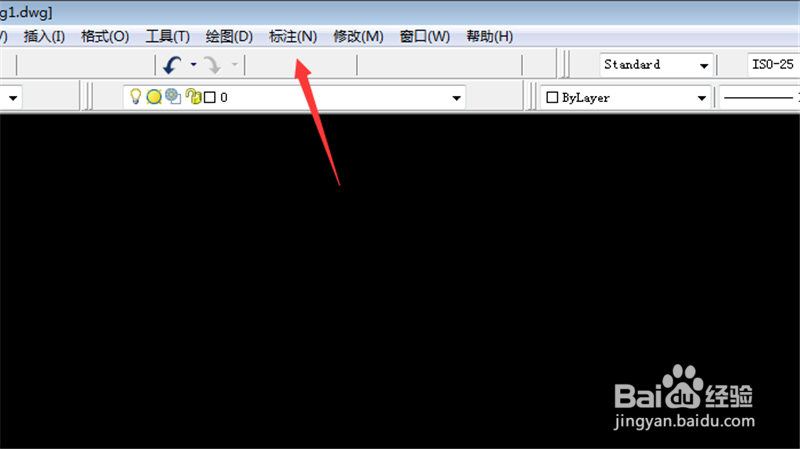
2、点击上面的【标注】选项,如图所示。

CAD怎么把图纸比例尺改为1:300?

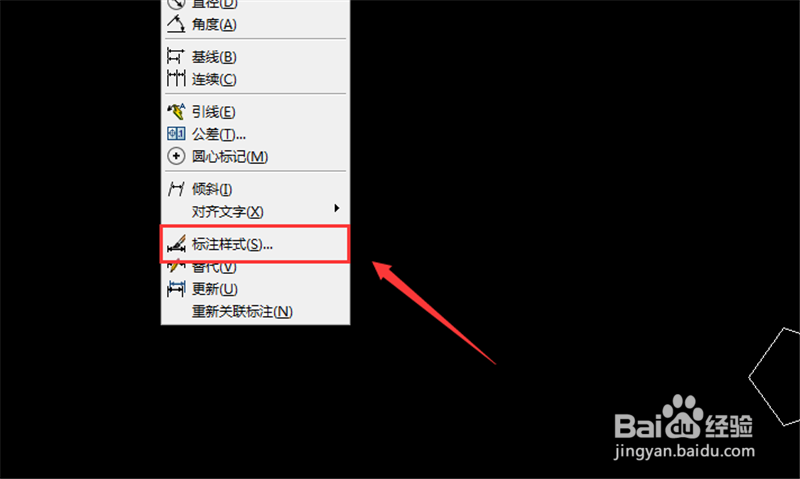
3、在弹出来的选项,点击【标注样式】,如图所示。

CAD怎么把图纸比例尺改为1:300?

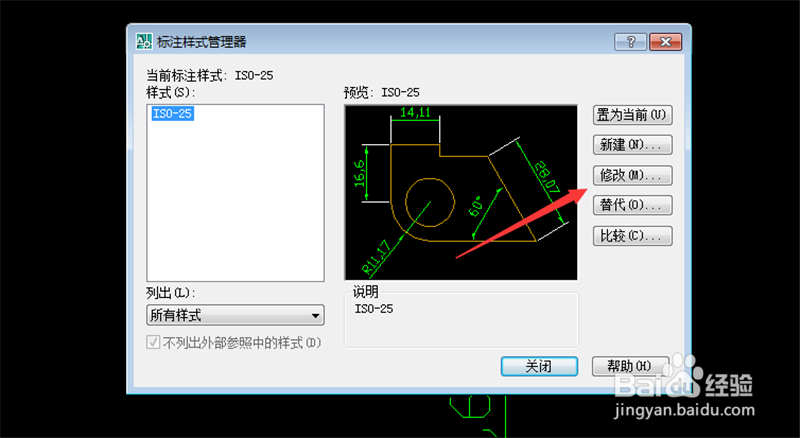
4、然后弹出来标注样式管理器,点击【修改】按钮,如图所示。

CAD怎么把图纸比例尺改为1:300?

5、在里面点击上面的【主单位】选项,如图所示。

CAD怎么把图纸比例尺改为1:300?

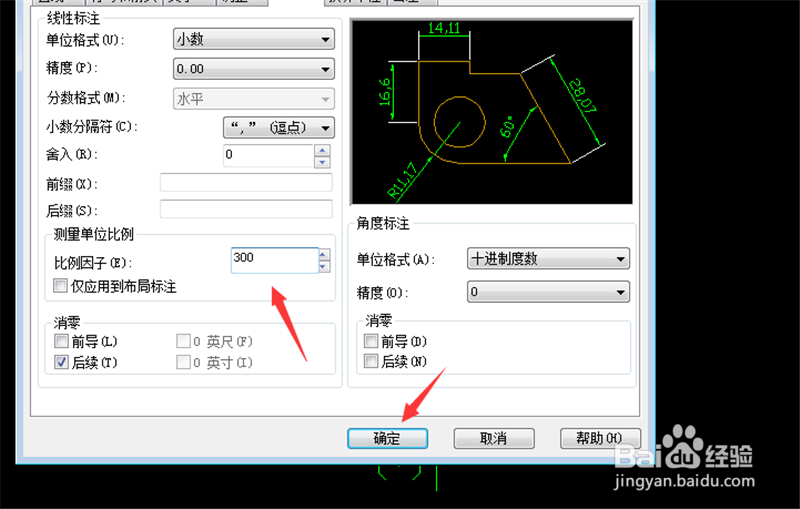
6、将比例因子设置成300,点击【确定】,如图所示。

CAD怎么把图纸比例尺改为1:300?

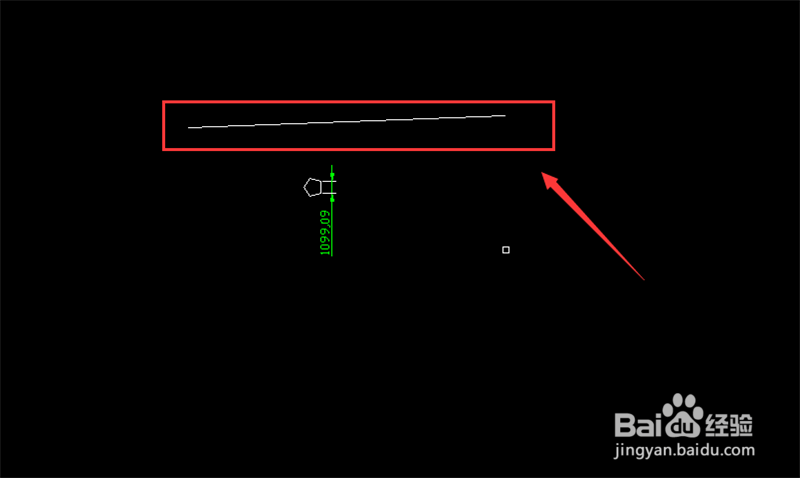
7、然后画一条100的线条,如图所示

CAD怎么把图纸比例尺改为1:300?

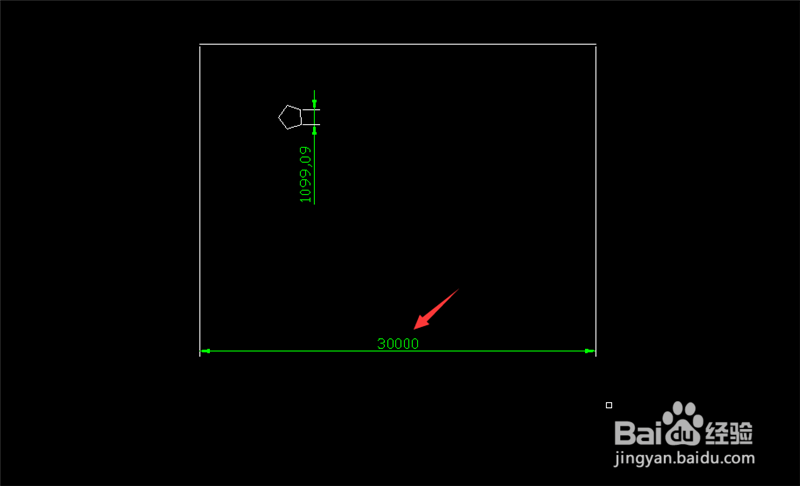
8、我们标注后,可以看到显示的是3000,我们就CAD设置图纸比例尺改为1:300成功,如图所示。
CAD怎么把图纸比例尺改为1:300?

1、1、将CAD打开

2、点击上面的【标注】选项

3、点击【标注样式】

4、点击【修改】按钮

5、点击上面的【主单位】选项

6、将比例因子设置成300,点击【确定】

7、画一条100的线条

8、我们标注后,可以看到显示的是3000,我们就CAD设置图纸比例尺改为1:300成功

  • cad怎样把一个图层里的图形移到另一个图层里
  • cad填充图案怎么添加
  • cad多段线变圆滑曲线
  • cad合并图层
  • cad填充快捷键
  • 热门搜索
    山西五台山旅游 塞班岛旅游价格 抚远旅游 威海旅游地图 郑州市旅游景点 武汉旅游攻略两日游 香港旅游购物攻略 欧洲旅游地图 云南旅游酒店 花莲旅游攻略