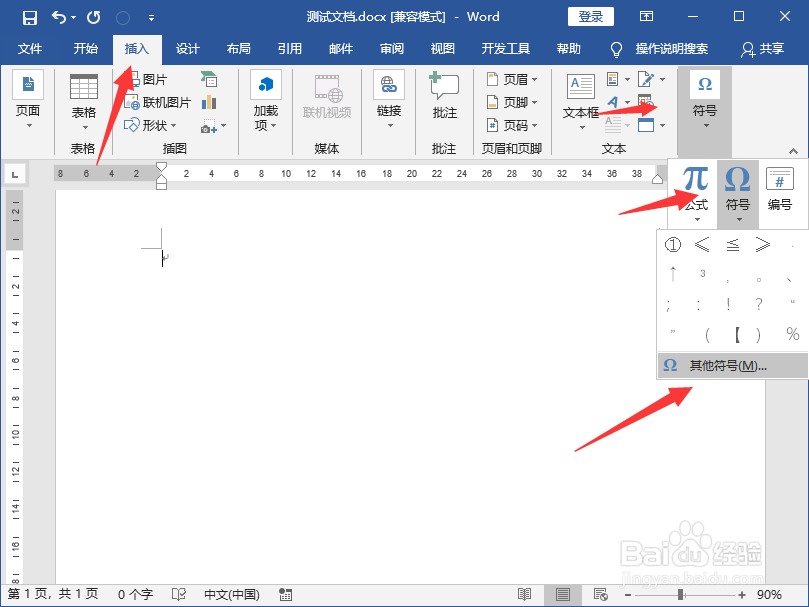
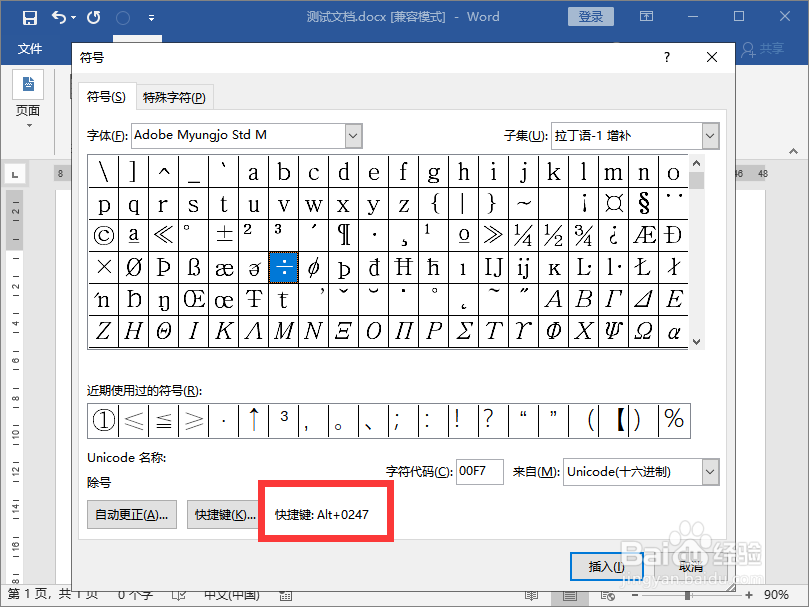
1、我们打开一个Word文档,然后点击菜单栏插入--符号--符号--其他符号;
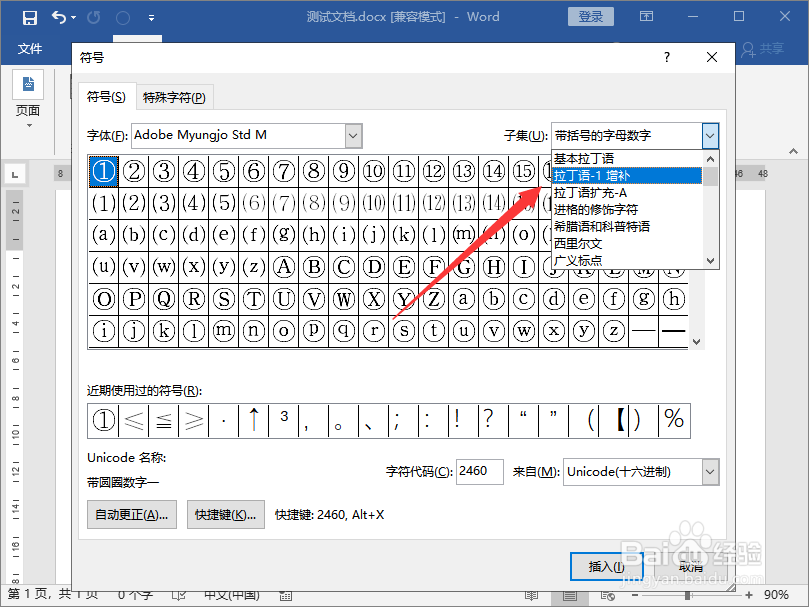
2、这时候弹出符号对话框,我们选择符号,然后在子集处选择拉丁语-1增补;
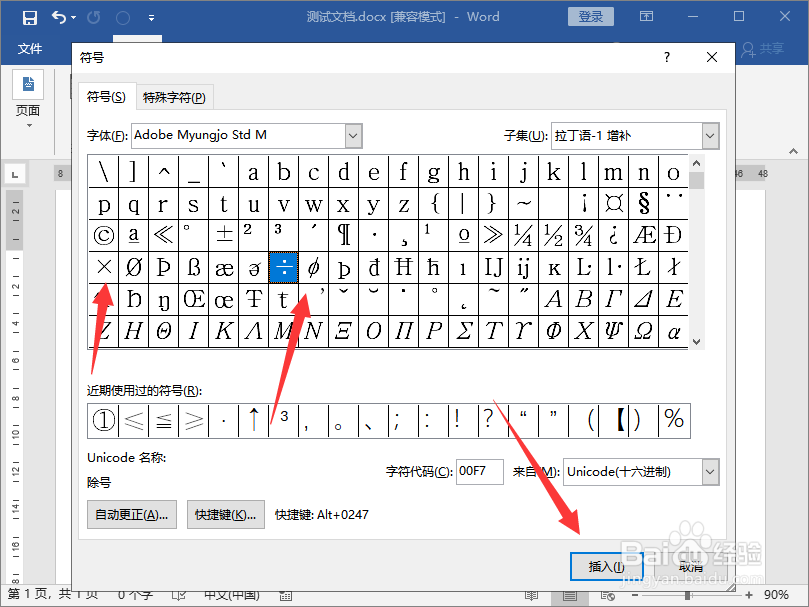
3、这时候就可以在下方看到乘号和除号了,最后点击插入即可。
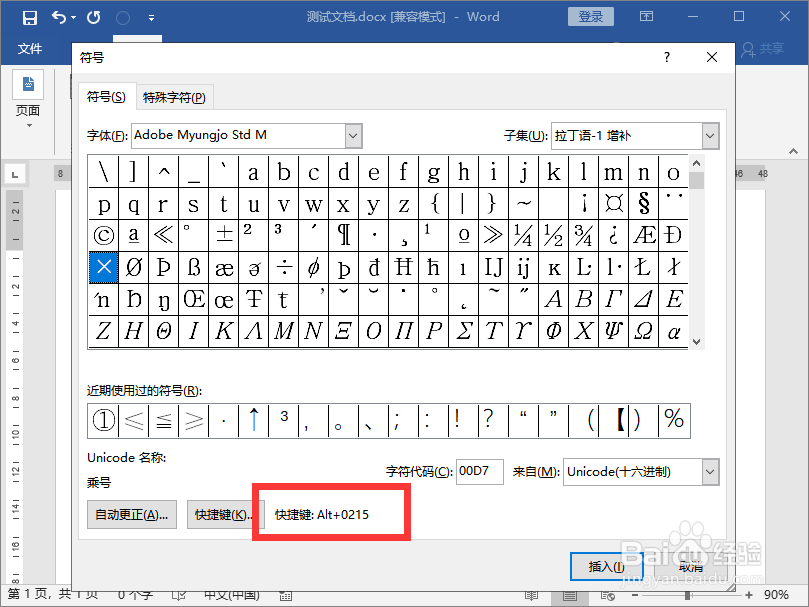
1、我们在用上述方法录入乘除号的时候,会发现乘号的快捷方式是Alt+0215,除号的快捷方式是Alt+0247,所以我们可以直接在Word文档输入快捷方式就可以录入了。
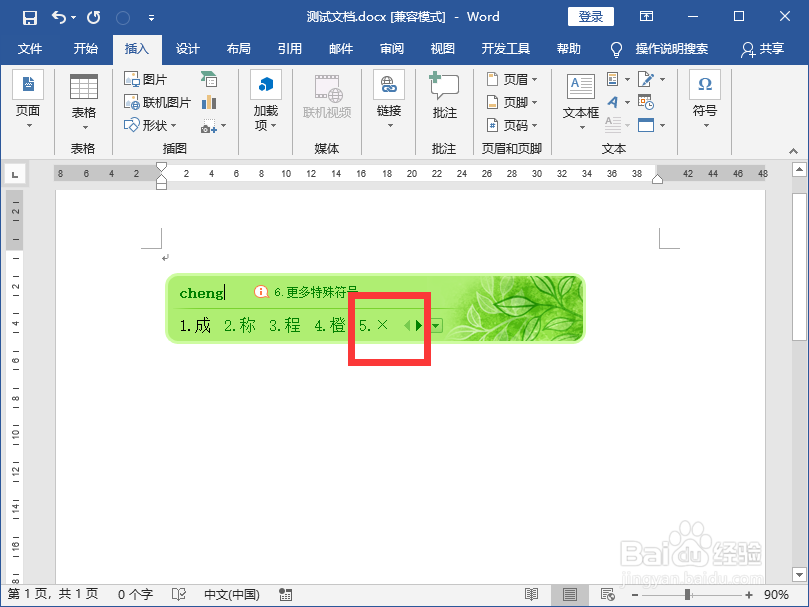
1、我们直接利用输入法可以直接打出,这里我以利用搜狗输入法作为例子,我输入【cheng】,发现第五个就是乘号了,直接输入对应的数字即可录入成功了。
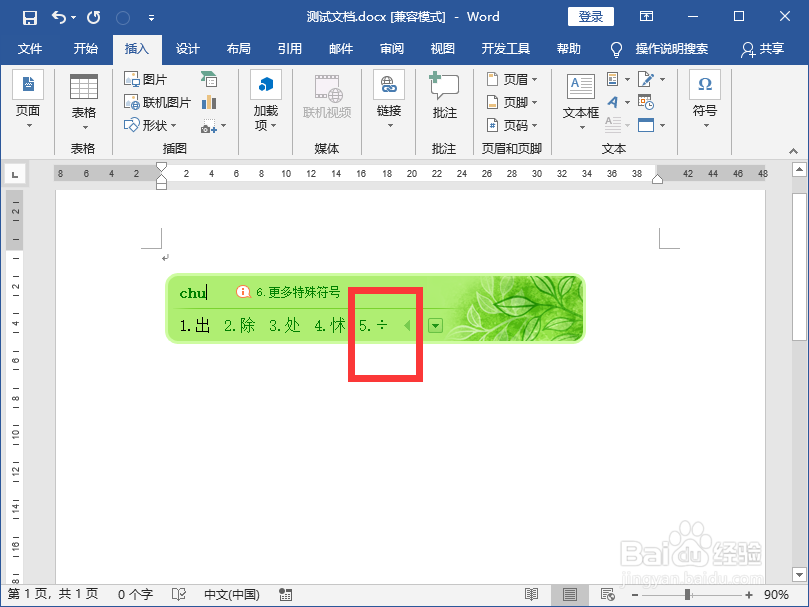
2、如果是除号的话,直接输入【chu】,同样的也会发现第五个就是除号了,直接输入对应的数字即可。
1、方法一:
1.打开文档,点击菜单栏插入--符号--符号--其他符号;
2.选择符号,然后在子集处选择拉丁语-1增补,下方直接选择乘号和除,点击 插入号即可。
方法二:
乘号的快捷方式是Alt+0215,除号的快捷方式是Alt+0247,这街输入快捷方式即可。
方法三:
利用键盘,直接输入乘和除的拼音,输入对应数字即可。
