wps中如何设置图片的自由曲线动画(170)

 时间:2024-10-12 03:34:48

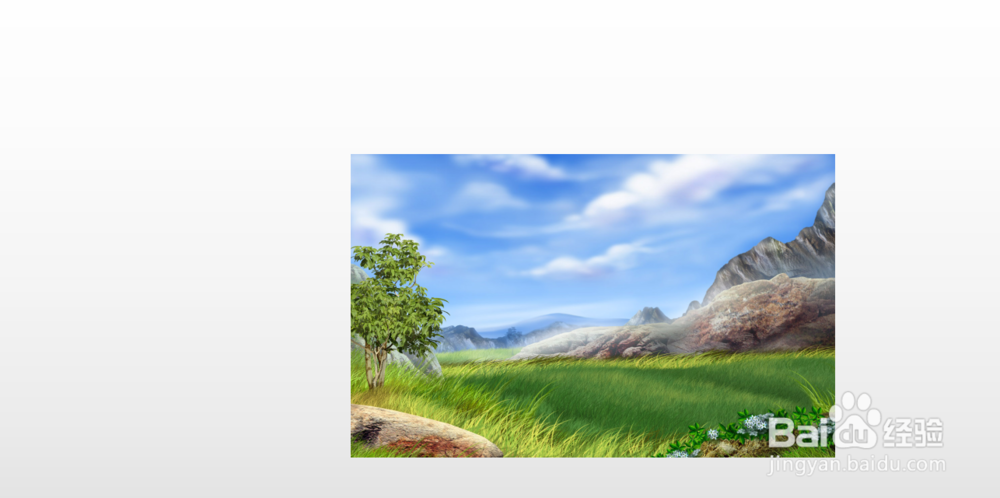
1、如图所示,我们在这个幻灯片上添加了一张这样的风景照片,为这个风景照片添加的自由曲线动画。

wps中如何设置图片的自由曲线动画(170)

2、如图所示,我们鼠标点击这个风景照片,就可以将这个风景照片选中了。

wps中如何设置图片的自由曲线动画(170)

3、如图所示,我们点击箭头所指的“动画”按钮。

wps中如何设置图片的自由曲线动画(170)

4、如图所示,之后我们点击箭头所指的灰色三角按钮。

wps中如何设置图片的自由曲线动画(170)

5、如图所示,我们点击箭头所指的这个“自由曲线”的动画,就可以自己绘制一条任意曲线的线条了。

wps中如何设置图片的自由曲线动画(170)

6、如图所示,我们按住鼠标就可以直接绘制了,就和画画工具中使用铅笔绘制线条一样,当我们觉得绘制好曲线之后,我们松开鼠标就可以了。

wps中如何设置图片的自由曲线动画(170)

7、如图所示,将绘制的自由曲线轨迹应用到这个风景照片之后,我们点击箭头所指的“播放”按钮。

wps中如何设置图片的自由曲线动画(170)

8、如图所示,我们就可以看到这个图片按照我们绘制的自由曲线轨迹进行移动了。

wps中如何设置图片的自由曲线动画(170)wps中如何设置图片的自由曲线动画(170)
  • PPT中怎样打开选择窗格
  • 在幻灯片中如何制作字体放大效果
  • ppt中如何设置图片依次显示并消失的效果
  • 在powerpoint中给图片添加蓝色边框的方法
  • PPT2019 如何制作感叹图标?
  • 热门搜索
    莱芜旅游 香港旅游景点 青岛旅游景点大全 银基国际旅游度假区 旅游资源评价 濮阳旅游 黑龙江旅游职业技术学院 广东省旅游 南宁旅游攻略 旅游业的发展前景