1、开启idea应用界面,如图

2、点击file,开启file列表菜单,如图
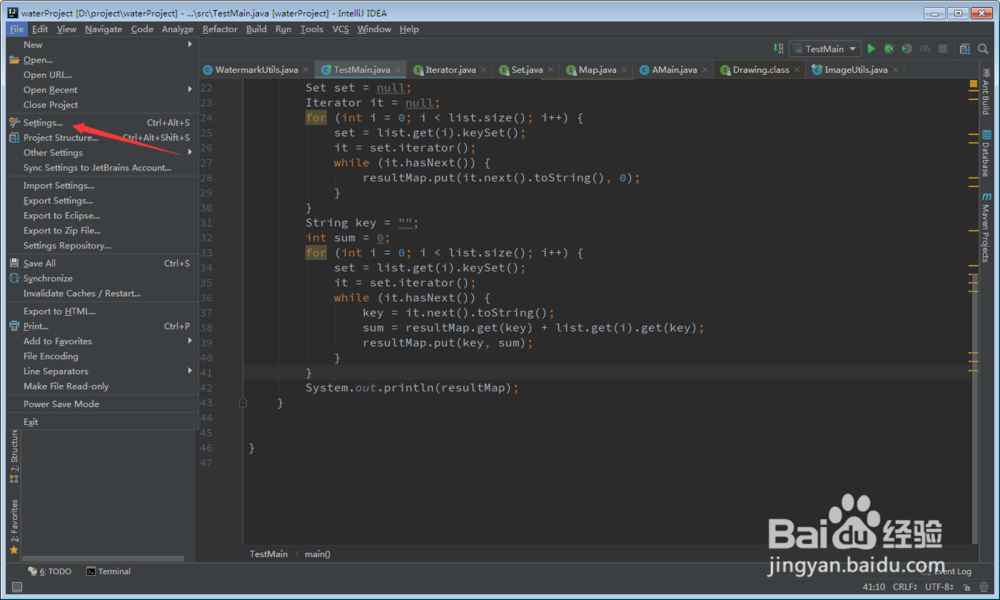
3、点击settings,开启settings界面,如图
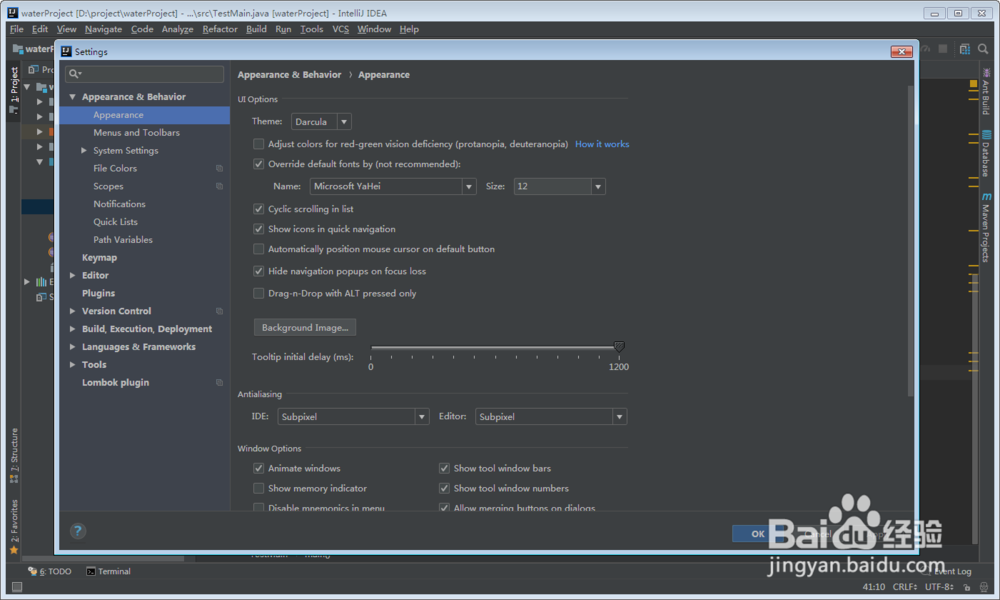
4、点击menus andtoolbars,开启menus andtoolbars界面,如图

5、点击Main menu展开列表菜单,如图

6、点击要移除的功能,如图
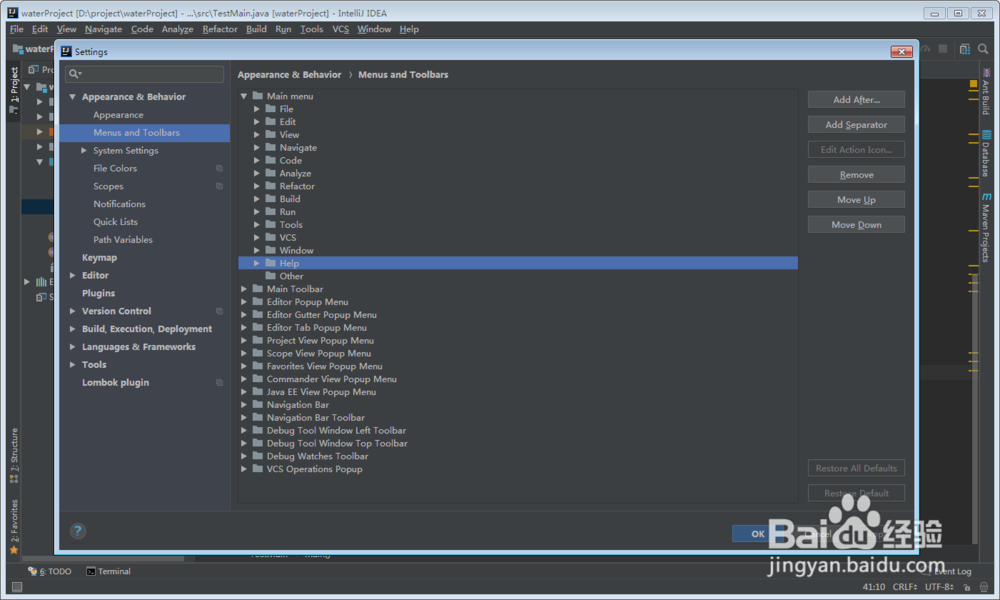
7、点击Remove按钮就完成移除,然后点击OK按钮功能栏就看不到被移除的功能了,如图

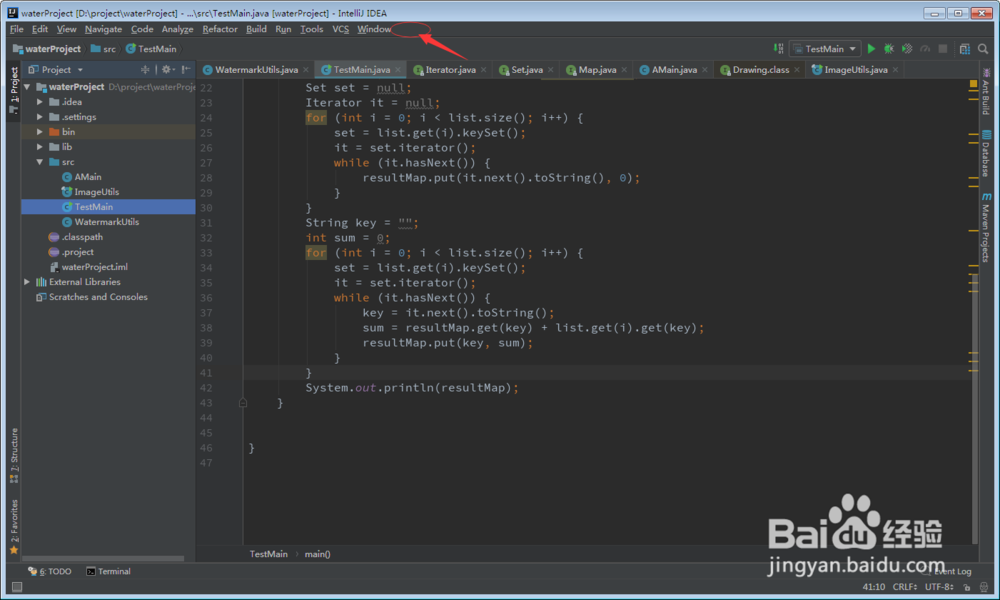
8、总结:
1开启idea应用界面
2点击file,开启file列表菜单,
3点击settings,开启settings界面,
4点击menus andtoolbars,开启menus andtoolbars界面,
5点击Main menu展开列表菜单,
6点击要移除的功能,
7点击Remove按钮就完成移除,然后点击OK按钮功能栏就看不到被移除的功能了,
