怎么将EXCEL文件导出成PDF文档

 时间:2024-10-13 13:09:13

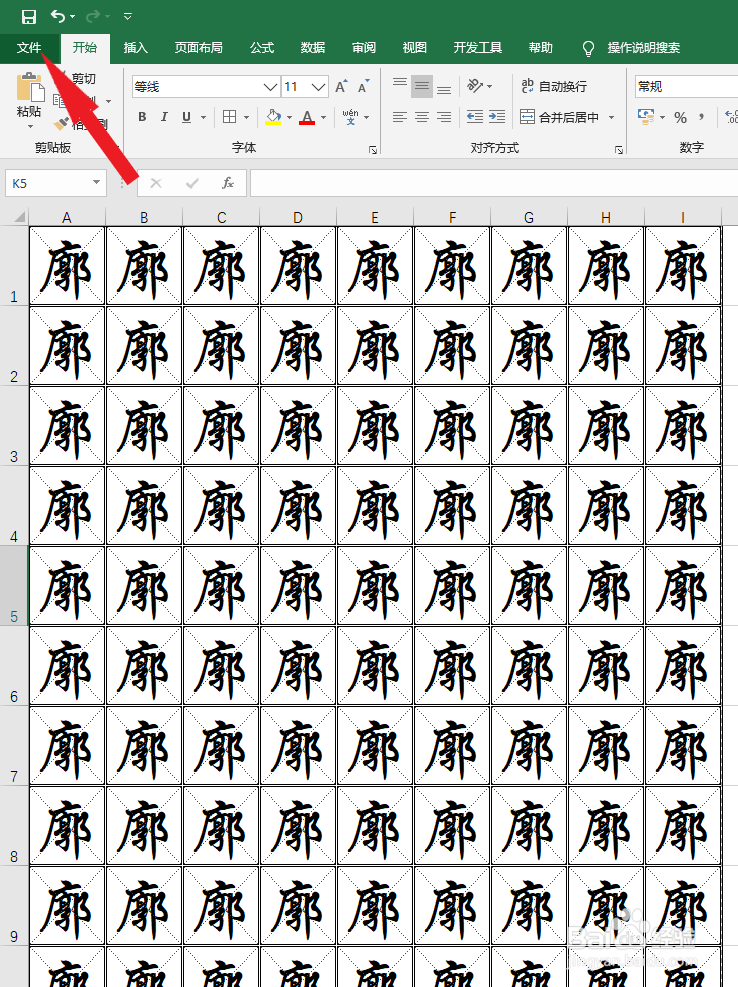
1、打开EXCEl软件并打开需要转换成PDF的文档(如下图):

怎么将EXCEL文件导出成PDF文档

2、点击上方菜单栏文件选项(如下图):

怎么将EXCEL文件导出成PDF文档

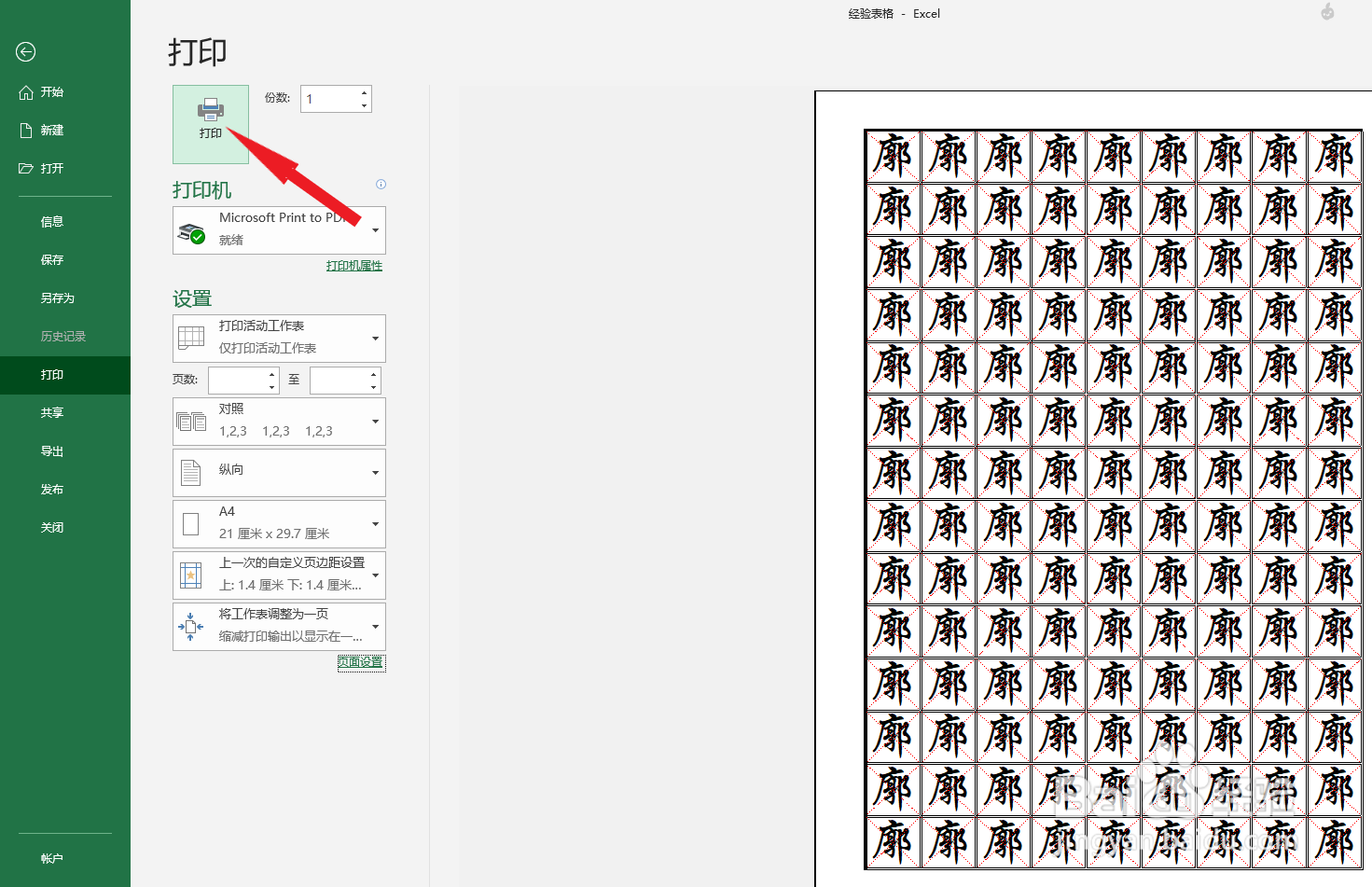
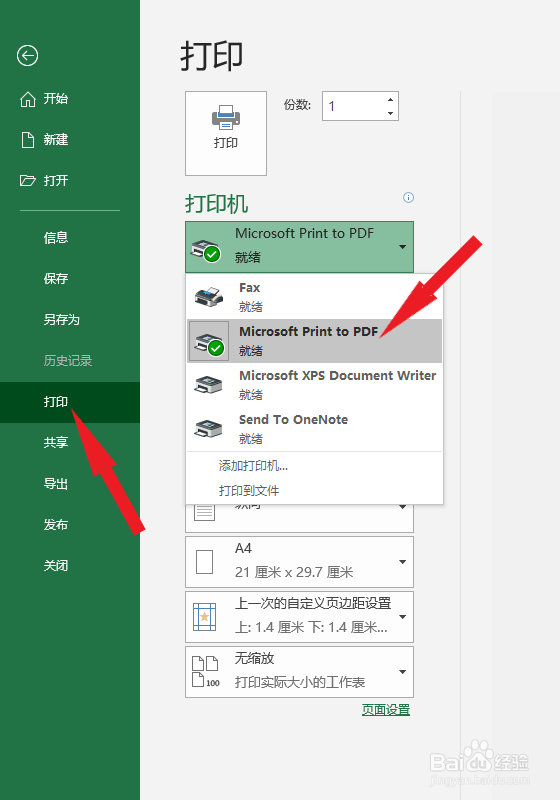
3、点击打印选项,然后将打印机调整为Microsoft Print to PDF(如下图):
怎么将EXCEL文件导出成PDF文档

4、查看右侧打印悴匙吭佰预览区域需要转换的内容是否全部显示出来,如果没有就打开页面设置,将缩放调整为1页宽,1页高,点击下方确定按钮(如下图):

怎么将EXCEL文件导出成PDF文档

5、调整到合适之后,点击左侧上方打开按钮(如下图):

怎么将EXCEL文件导出成PDF文档

6、此时跳出对话框提示保存位置以及文件名称,这里我们以保存到桌面文件名称以字帖为例,然后点击下方保存按钮(如下图):

怎么将EXCEL文件导出成PDF文档

7、到桌面找到文件打开查看下效果(如下图):

怎么将EXCEL文件导出成PDF文档
  • 怎么让Excel页面布局工具栏的分页预览不显示
  • 在磁盘管理中如何显示和隐藏操作窗口
  • excel查看版本号的方法
  • Excel怎么快速批量生成随机数(可生成小数)
  • EXCEL表格中出入商品信息的二维码?
  • 热门搜索
    五一适合去哪里旅游 济州岛旅游 遂昌旅游 泰宁旅游攻略 山西 旅游 张家界凤凰旅游 卢森堡旅游 港澳旅游签注停办 成都市旅游景点 北京周边旅游景点