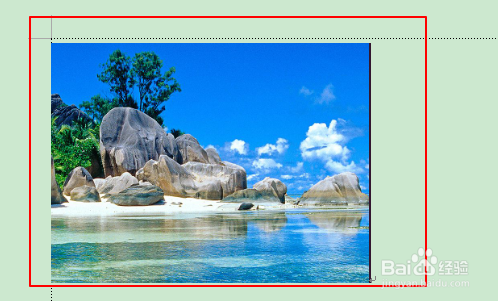
1、首先我们准备一个word文档,选择一张图片,插入到文档中,用于接下来进行讲解演示
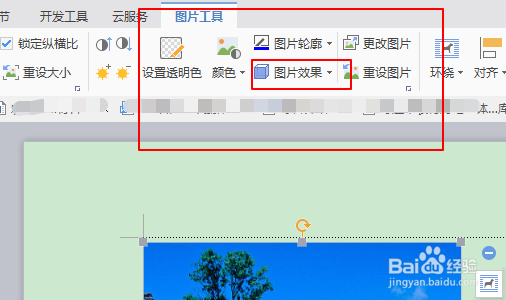
2、鼠标点击插入的图片,功能菜单会自动跳转到图片工具菜单下,在图片菜单功能下找到图片效果功能
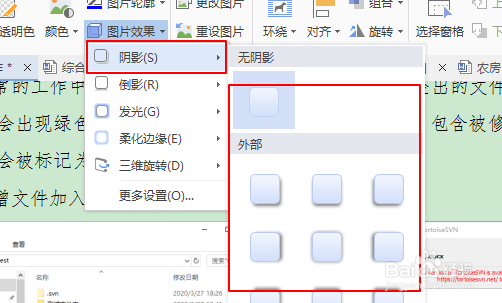
3、点击图片效果功能,在功能下拉选项中选择阴影效果的功能选项,列出不同阴影效果供选择使用
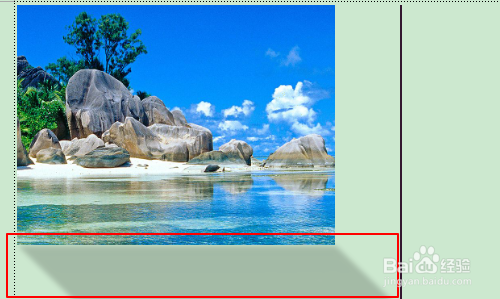
4、根据需要点击我们需要的阴影效果,确定之后,我们可以看到插入的图片换上了我们选择的操作效果
1、【1】首先我们准备一个word文档,选择一张图片,插入到文档中,用于接下来进行讲解演示
【2】鼠标点击插入的图片,功能菜单会自动跳转到图片工具菜单下,在图片菜单功能下找到图片效果功能
【3】点击图片效果功能,在功能下拉选项中选择阴影效果的功能选项,列出不同阴影效果供选择使用
【4】根据需要点击我们需要的阴影效果,确定之后,我们可以看到插入的图片换上了我们选择的操作效果
