1、首先,求下列等式中x的值,这里需要给右边等式加上一个绝对值符号。

2、接着,选择“插入”菜单下的“符号”按钮,单击“其他符号”选项。

3、然后,将【子集】选择到“CJK兼容模式”,如图所示。
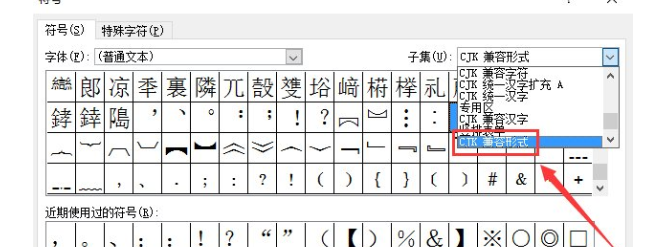
4、接着,将【字体】选择为“普通文本”,如图所示。

5、设置完成后,我们就可以看到如图所示的“绝对值符号”了。
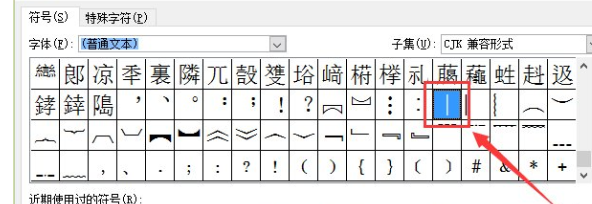
6、接着,用鼠标将光标调整至需要插入绝对值符号的地方,点击“插入”即可,如图所示。

7、通过上面的编辑,word文档中的绝对值符号就打出来了。

1、操作方法
1、首先,求下列等式中x的值,这里需要给右边等式加上一个绝对值符号。
2、接着,选择“插入”菜单下的“符号”按钮,单击“其他符号”选项。
3、然后,将【子集】选择到“CJK兼容模式”,如图所示。
4、接着,将【字体】选择为“普通文本”,如图所示。
5、设置完成后,我们就可以看到如图所示的“绝对值符号”了。
6、接着,用鼠标将光标调整至需要插入绝对值符号的地方,点击“插入”即可,如图所示。
7、通过上面的编辑,word文档中的绝对值符号就打出来了。
