Excel的vlookup函数的近似查找使用方法

 时间:2024-10-12 00:26:19

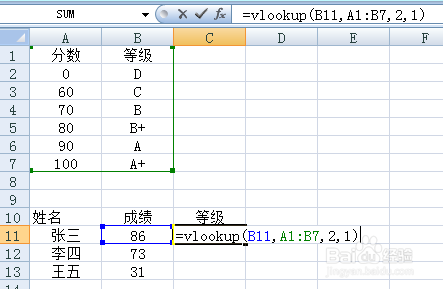
1、上面是分数和对应的等级釉涑杵抑表,下面是三个人的成绩,任务是求得他们对应的等级。注意,上面那个表中,分数是按照升序排列的,这个很重要。

Excel的vlookup函数的近似查找使用方法

2、使用vlookup函数查找。输入=vlookup(B11,A1:B7,2,1)B11是张三的成绩,A1:B7是要查找的区域,2表示等级在要查找区域的第二列,1表示近似查找。因为上表中没有86,精确查找是找不到的。
Excel的vlookup函数的近似查找使用方法

3、查找结果,为B+

Excel的vlookup函数的近似查找使用方法

4、把A1:B7修改为A$1:B$7,表示绝对引用这个区域的值。这样,将公式复制到其他单元格的时候,查找区域保持不变

Excel的vlookup函数的近似查找使用方法

5、复制C11单元格,粘贴到李四、王五对应的单元格。结果正确。这就是vlookup函数近似查找的用法。

Excel的vlookup函数的近似查找使用方法
  • Excel工作表如何快速累计计算当前月份的交易额
  • 利用IF函数快速计算工龄工资
  • Excel如何对日期进行高级筛选?
  • VLOOKUP函数计算个人所得税
  • 如何使用Excel的IF函数判断日期所属季度
  • 热门搜索
    西宁旅游景点大全 河南红色旅游 欧美嘉国际旅游网 旅游局招聘 桂林康辉旅游 金华旅游景点 旅游项目 著名旅游景点 暑假去哪旅游好 张家界旅游报价
