wps演示中如何进行大气商务型图文排版

 时间:2026-05-02 16:03:43

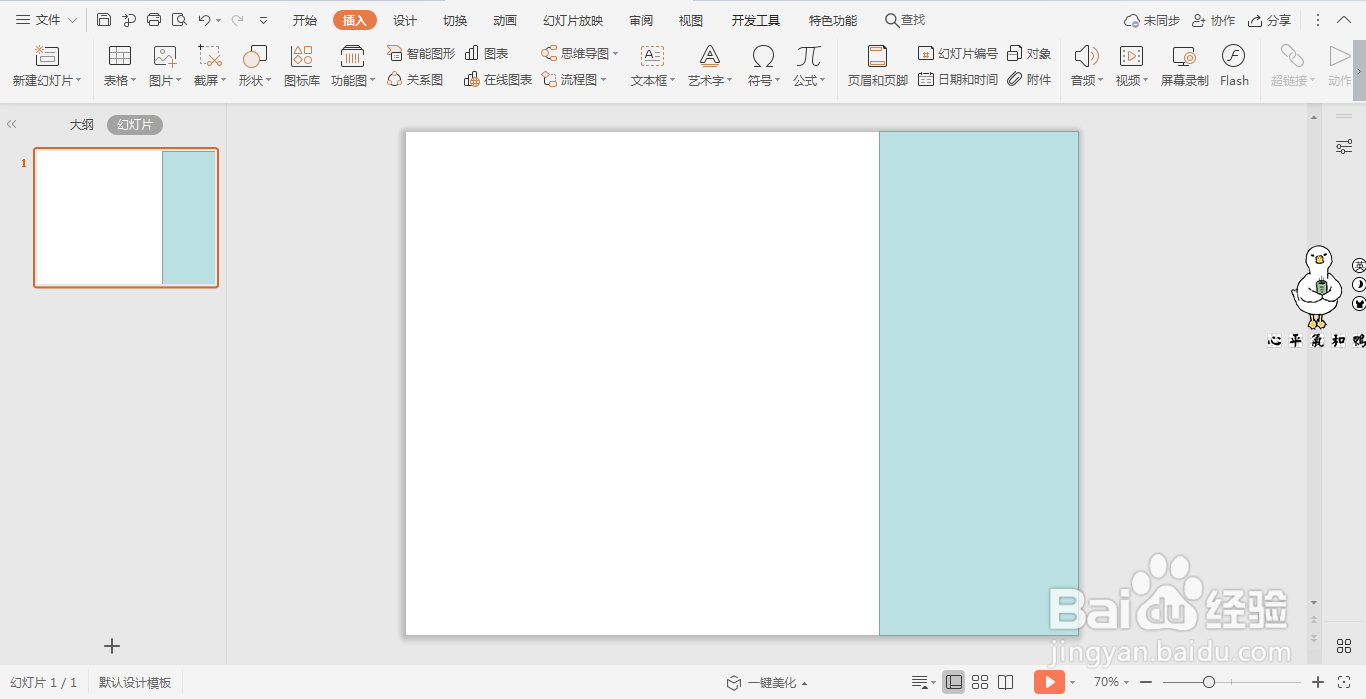
1、在插入选项卡中点击形状,选择其中的矩形,在页面上绘制出形状。
wps演示中如何进行大气商务型图文排版

2、选中矩形,在绘图工具中点击填充,选择蓝色进行填充,设置为无边框,放置在页面的右侧。

wps演示中如何进行大气商务型图文排版

3、接着在插入选项卡中点击图片,选择本地图片,插入一张准备好的背景图片。

wps演示中如何进行大气商务型图文排版

4、插入一个圆形,放置在背景图片的合适位置处,位置和大小如图所示。

wps演示中如何进行大气商务型图文排版

5、按住ctrl键,先选中背景图片,再选中圆形,在绘图工具中点击“合并形状”,选择下拉菜单中的“相交”。

wps演示中如何进行大气商务型图文排版

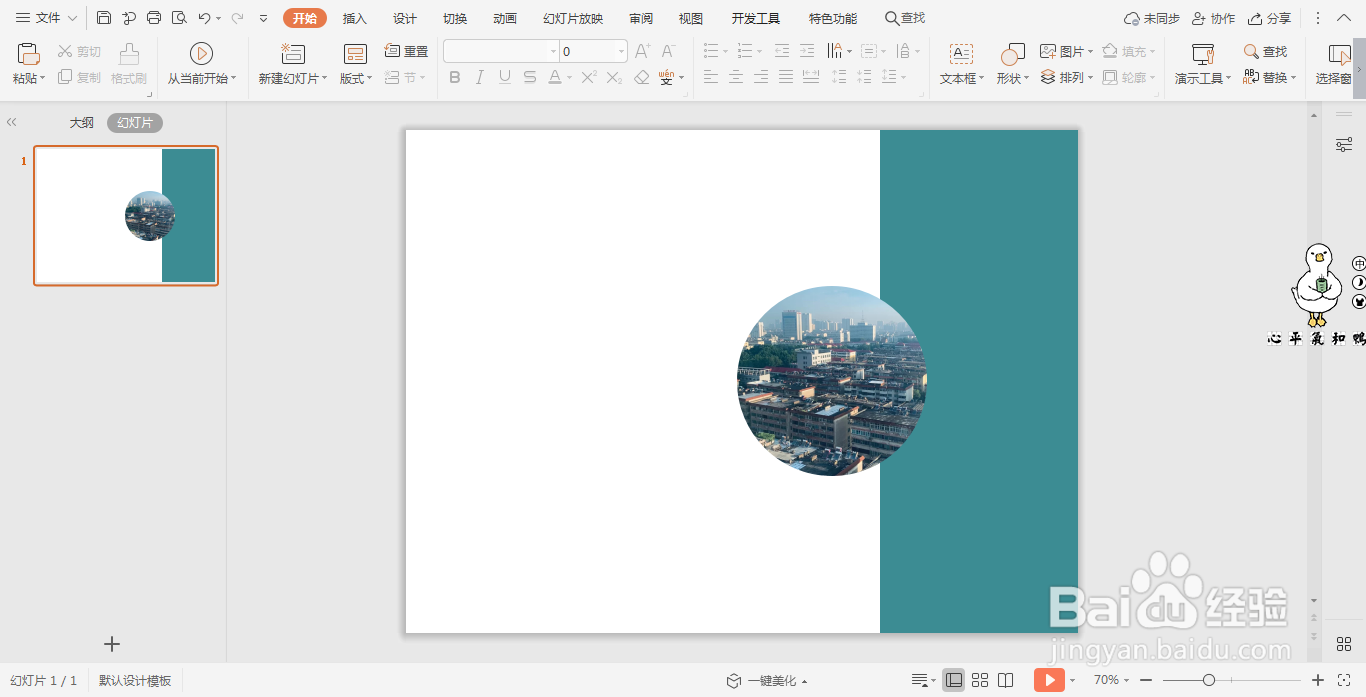
6、将制作出来的圆形图片,与蓝色矩形交错进行摆放,效果如图所示。

wps演示中如何进行大气商务型图文排版

7、最后,在页面的左侧部分,输入标题和内容,这样大气商务型图文排版就制作完成了。

wps演示中如何进行大气商务型图文排版

  • wps演示中如何制作简约商务型封面
  • wps演示中如何进行商务型纯文字排版
  • wps演示中如何进行暖系商务型图文排版
  • wps演示中如何制作商务型标题样式
  • wps演示中如何制作绿色自然商务型目录
  • 热门搜索
    中老年旅游 合福高铁旅游攻略 自治区旅游局 去韩国旅游签证怎么办 杭州旅游必去景点 鹰潭旅游景点大全 永泰云顶旅游攻略 四川省旅游局官网 沂南旅游景点大全 适合春季旅游的地方