AutoCAD 2012 安装教程(图文说明)

 时间:2026-02-15 14:38:09

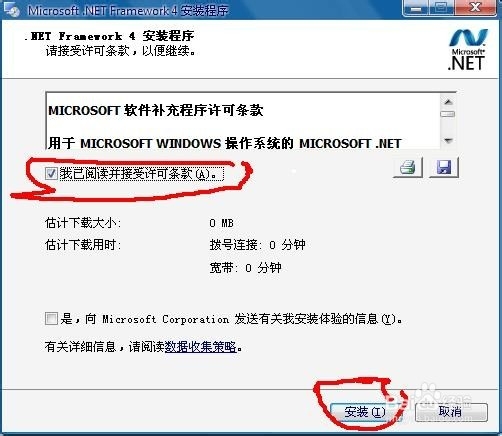
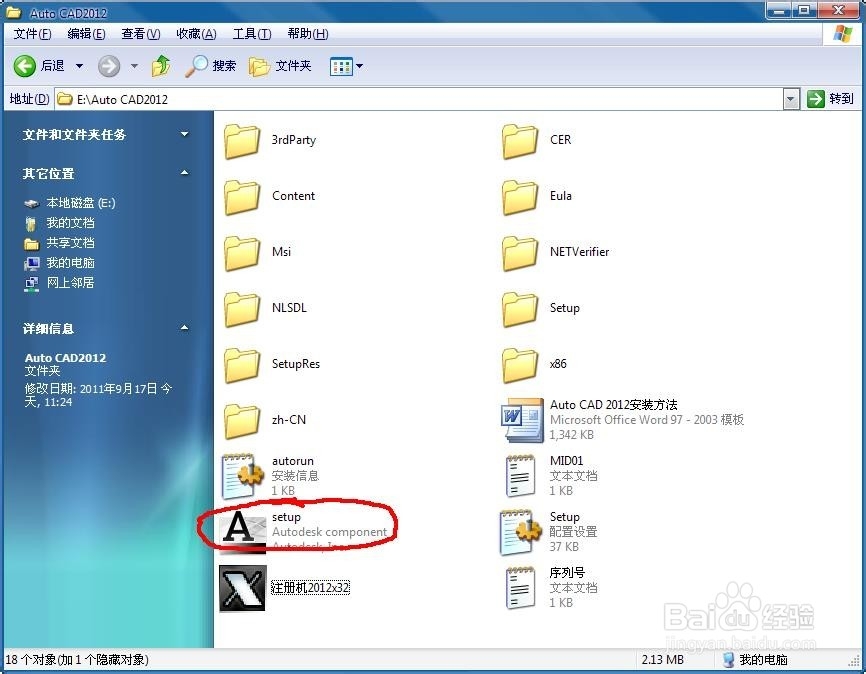
1、解压文件,双击“setup”(下面以32位举例,64位安装步骤是一样的)
AutoCAD 2012 安装教程(图文说明)

AutoCAD 2012 安装教程(图文说明)

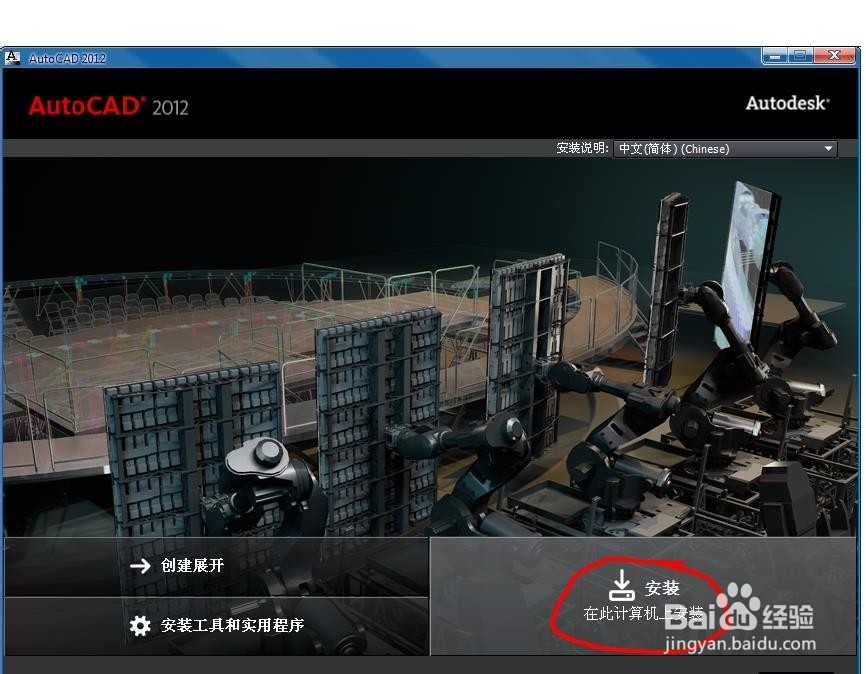
2、点击“安装”

AutoCAD 2012 安装教程(图文说明)

3、点击“更新“

AutoCAD 2012 安装教程(图文说明)

AutoCAD 2012 安装教程(图文说明)

AutoCAD 2012 安装教程(图文说明)

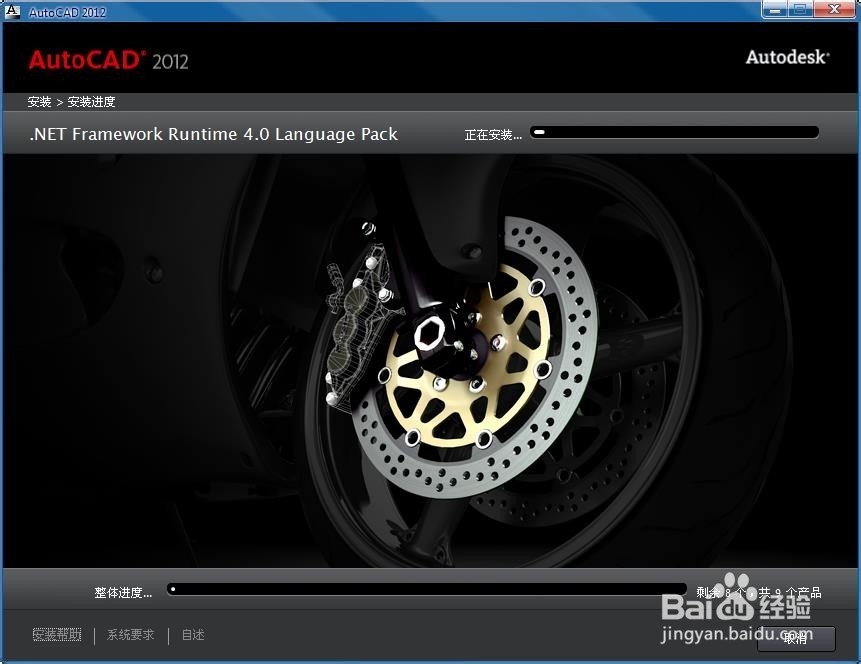
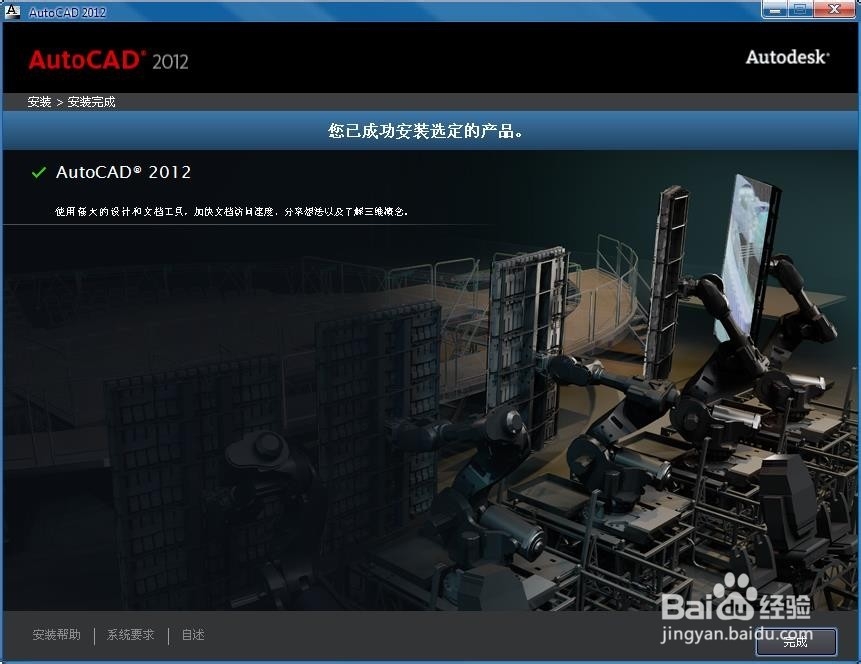
4、点击“安装”

AutoCAD 2012 安装教程(图文说明)

AutoCAD 2012 安装教程(图文说明)

AutoCAD 2012 安装教程(图文说明)

5、重启电脑

AutoCAD 2012 安装教程(图文说明)

6、开机后,双击“setup”

AutoCAD 2012 安装教程(图文说明)

AutoCAD 2012 安装教程(图文说明)

7、点击“安装”

AutoCAD 2012 安装教程(图文说明)

AutoCAD 2012 安装教程(图文说明)

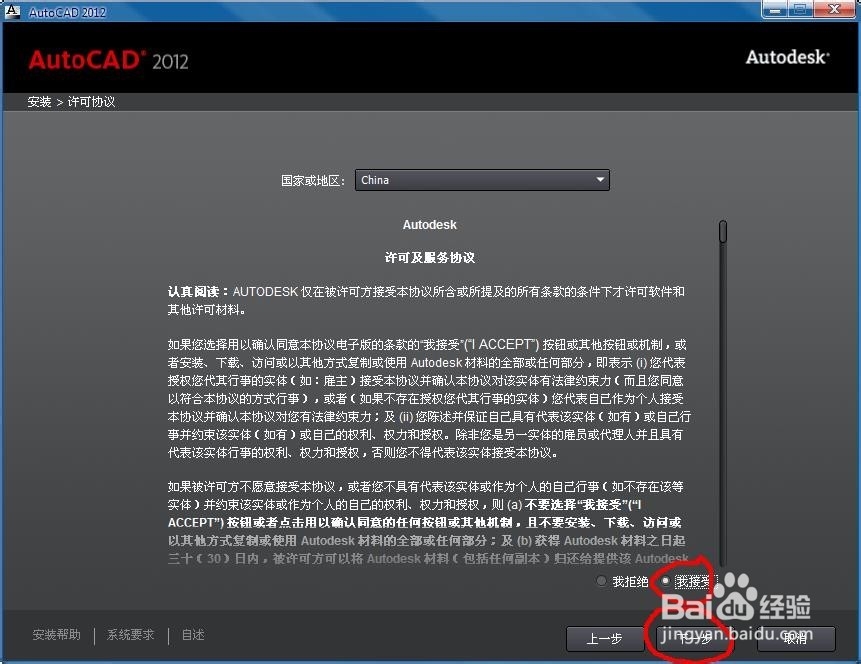
8、点“下一步”

AutoCAD 2012 安装教程(图文说明)

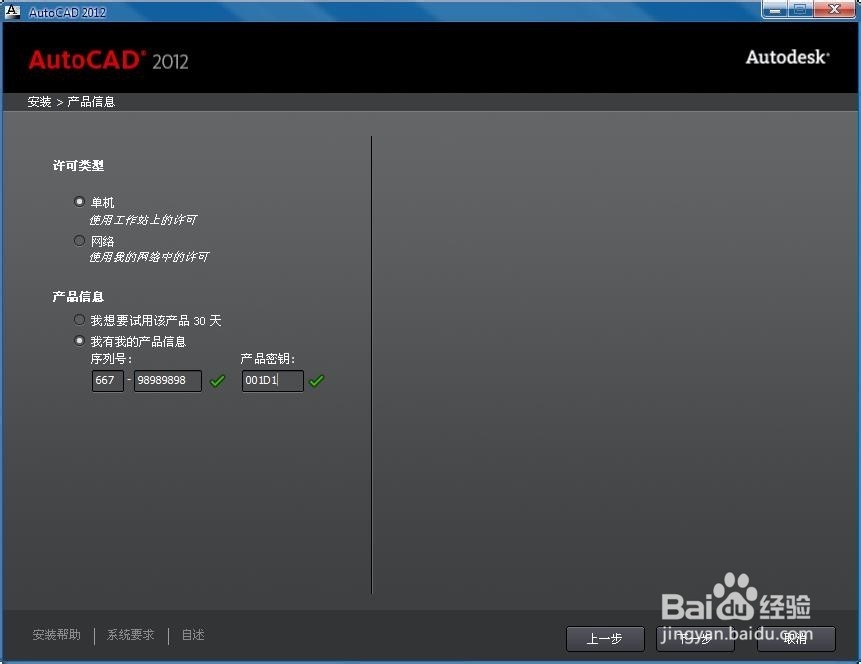
9、输入序列号:666-69696969  密钥: 001D1,这一步之前需要断网,否则容易出错,会变成红色叉叉
AutoCAD 2012 安装教程(图文说明)

10、后面两个可以选择勾或不勾,中间一个最好不勾,以免安装容易出错,另外“安装路径”不能出现中文,要全英文哦

AutoCAD 2012 安装教程(图文说明)

AutoCAD 2012 安装教程(图文说明)

AutoCAD 2012 安装教程(图文说明)

AutoCAD 2012 安装教程(图文说明)

AutoCAD 2012 安装教程(图文说明)

11、重启电脑

AutoCAD 2012 安装教程(图文说明)

12、在桌面上打开 Auto CAD 2012

AutoCAD 2012 安装教程(图文说明)

AutoCAD 2012 安装教程(图文说明)

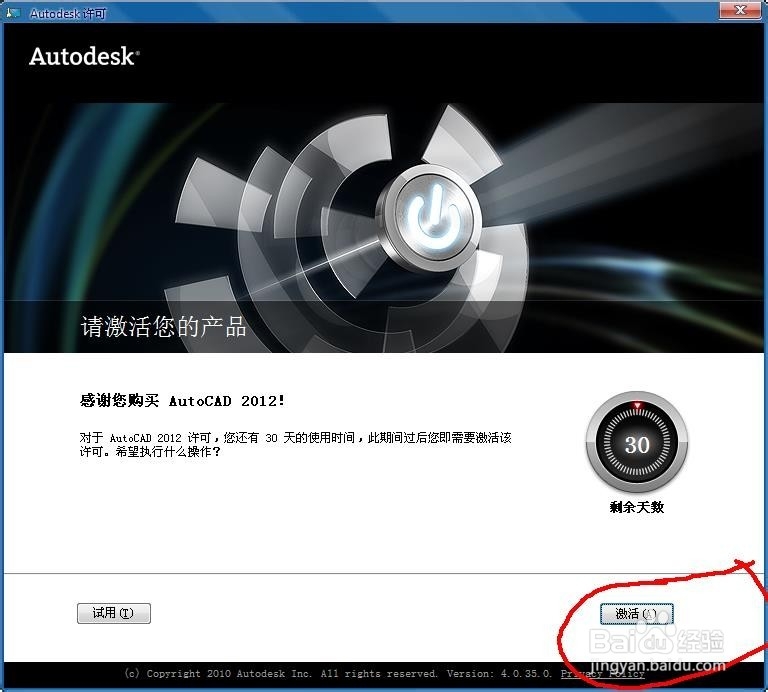
13、点击“激活”(注意:必须在断开网络的情况下)

AutoCAD 2012 安装教程(图文说明)

AutoCAD 2012 安装教程(图文说明)

14、复制“申请号”,用Ctrl+C

AutoCAD 2012 安装教程(图文说明)

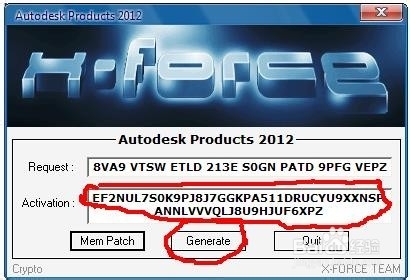
15、下面是注册机的激活步骤~~~

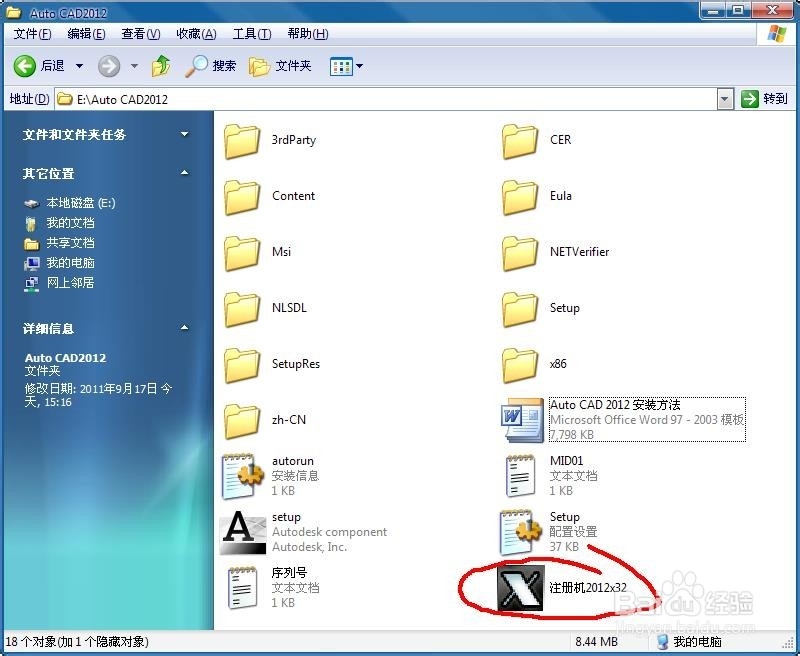
 打开注册机 (上面这个画面出现时再启动注册机哈,不要提前启动
AutoCAD 2012 安装教程(图文说明)

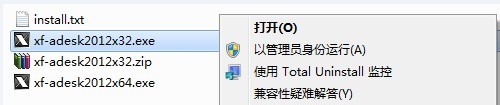
16、注:如果是win7 系统 ,请鼠标右键“用管理员的身份” 运行注册机,如果是XP系统忽略此步骤~~~
AutoCAD 2012 安装教程(图文说明)

17、把申请号粘贴到这里,然后点击Mem Patch

AutoCAD 2012 安装教程(图文说明)

AutoCAD 2012 安装教程(图文说明)

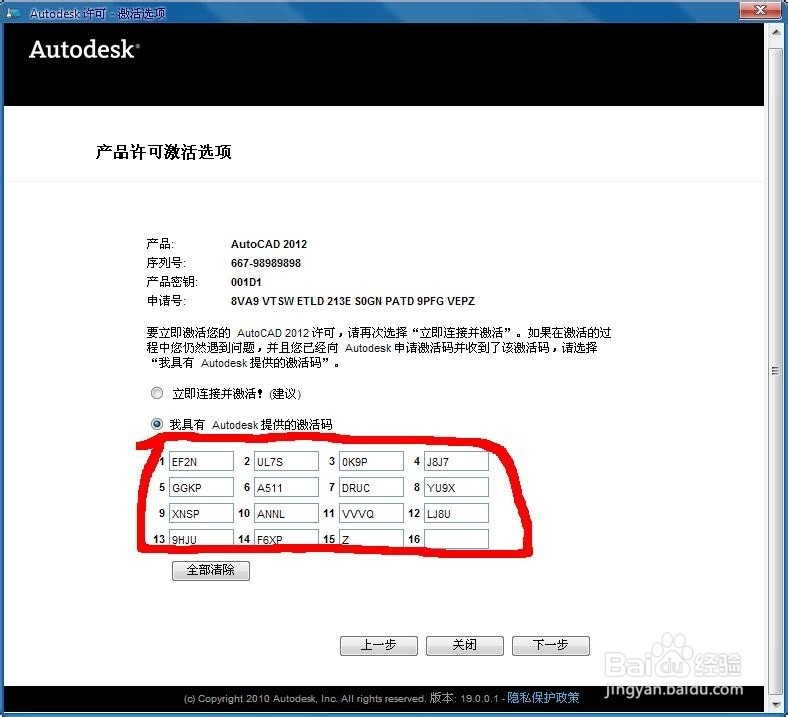
18、再点击Genarate,这时把Activation后面的复制出来

AutoCAD 2012 安装教程(图文说明)

19、粘贴到这里,点下一步

AutoCAD 2012 安装教程(图文说明)

20、激活完成

AutoCAD 2012 安装教程(图文说明)

AutoCAD 2012 安装教程(图文说明)

  • 怎么解决CAD打开很慢
  • CAD2020怎么关闭保存缩略预览图像
  • CAD注册码总是激活错误怎么回事
  • CAD2020版安装详细图文教程
  • cad2016激活教程
  • 热门搜索
    厦门旅游攻略地图 海外旅游网 去云南旅游注意事项 开封旅游网 雅加达旅游 国家旅游局官方网站 广西旅游景点介绍 旅游海报设计 南京旅游政务网 北京旅游地图全图