1、打开演示文稿。

2、选中需要进行填充的文字,如下图所示
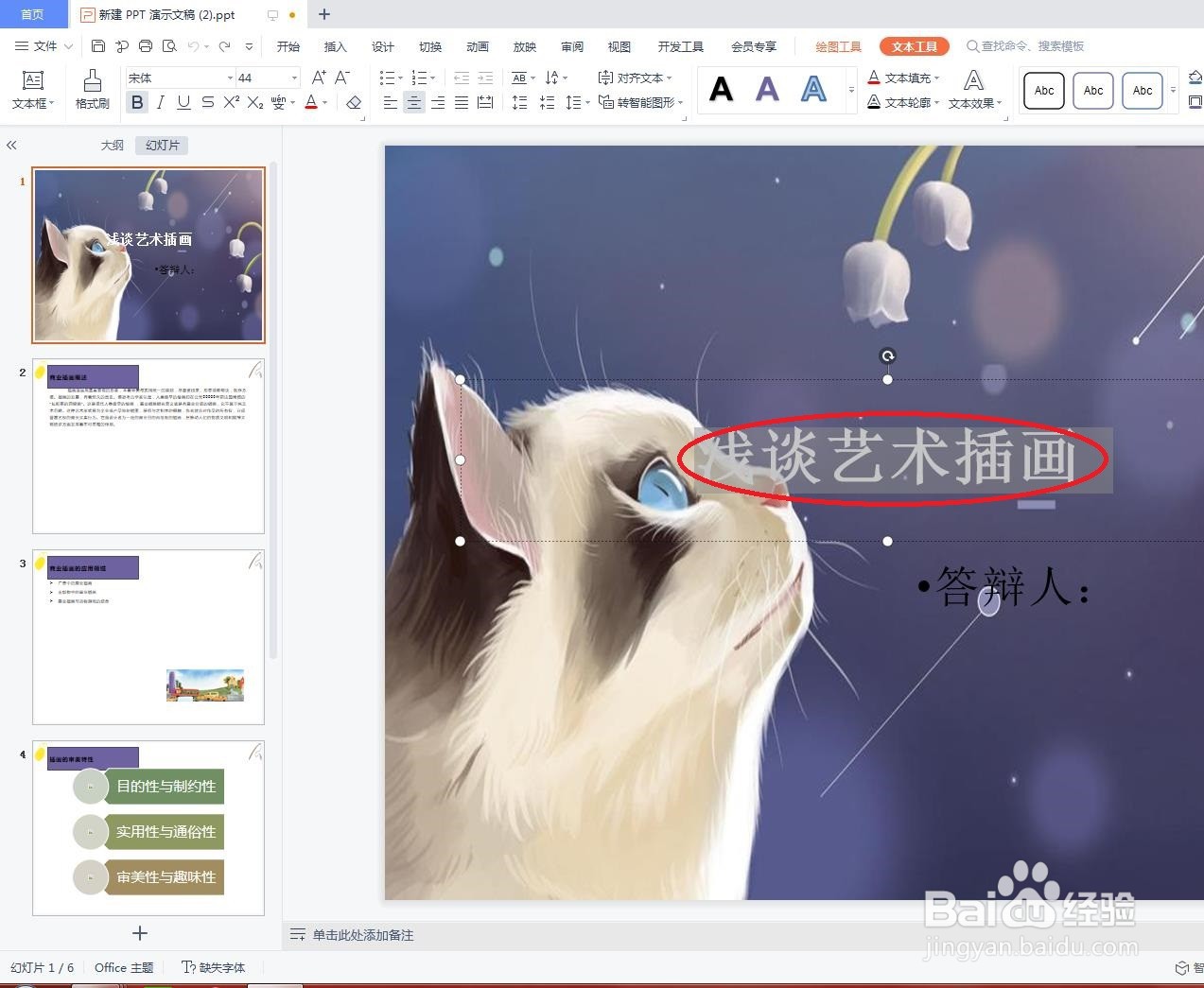
3、接着单击鼠标右键,在弹出的快捷菜单中单击“设置对象格式”命令,如下图所示

4、打开“对象属性”对话框,如下图所示

5、单击“文本填充与轮廓”标签按钮,在“文本填充”栏中选中“图片或纹理填充”单选按钮,单击“文件”按钮,打开“插入图片”对话框,如下图所示

6、找到图片所在的路径并选项,如下图所示

7、单击“插入”按钮,即可将选中的文本设置图片填充效果。如下图所示


时间:2026-04-22 18:12:19
1、打开演示文稿。
2、选中需要进行填充的文字,如下图所示
3、接着单击鼠标右键,在弹出的快捷菜单中单击“设置对象格式”命令,如下图所示
4、打开“对象属性”对话框,如下图所示
5、单击“文本填充与轮廓”标签按钮,在“文本填充”栏中选中“图片或纹理填充”单选按钮,单击“文件”按钮,打开“插入图片”对话框,如下图所示
6、找到图片所在的路径并选项,如下图所示
7、单击“插入”按钮,即可将选中的文本设置图片填充效果。如下图所示
