如何在WPS中创建新样式编辑文档?

 时间:2026-02-14 15:21:37

1、点击桌面左下角的开始按钮,在弹窗中点击WPS Office程序打开它。

如何在WPS中创建新样式编辑文档?

2、在WPS Office软件中点击文件菜单,在下拉菜单中点击打开子菜单,把需要编辑的文档从电脑中打开。

如何在WPS中创建新样式编辑文档?

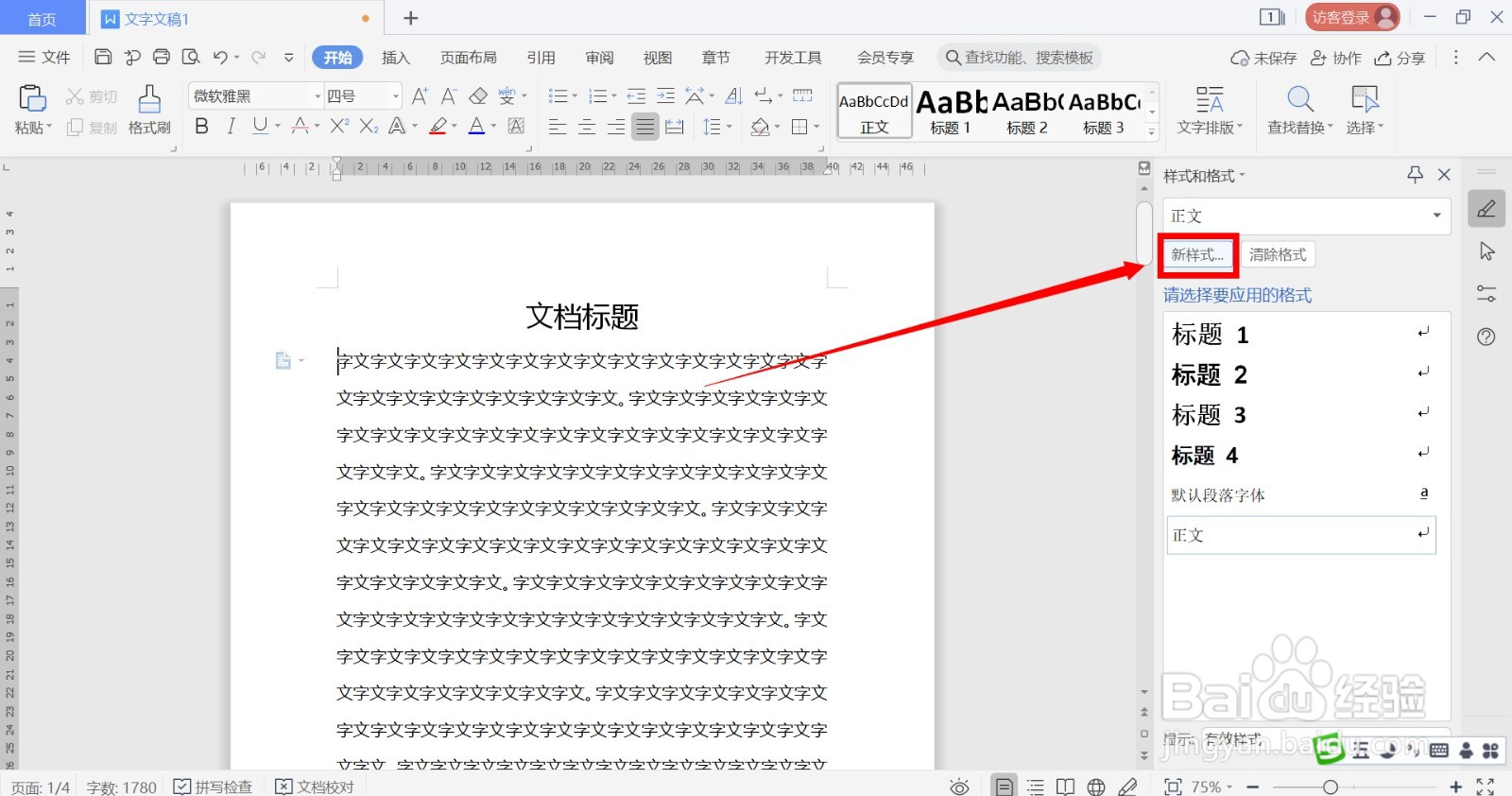
3、我们在文档的右侧找到样式和格式工具并点击进入。

如何在WPS中创建新样式编辑文档?

4、在弹出的窗口中点击新样式按钮,进入新样式弹窗进行编辑。

如何在WPS中创建新样式编辑文档?

如何在WPS中创建新样式编辑文档?

5、我们设置好新样式的属性参数,还可以点击窗口下方的格式按钮进行深入的设置,完成设置之后,我们点击窗口的确定按钮。

如何在WPS中创建新样式编辑文档?

6、接着,我们在文档中选择需要编辑的段落,再点击右侧新样式的名称,从而让新样式应用到文档中的段落上面。

如何在WPS中创建新样式编辑文档?

如何在WPS中创建新样式编辑文档?

  • WPS文字表格如何设置表格样式?
  • WPS演示文稿如何给文本框添加25%的图案填充?
  • wps文字渐变填充怎么设置
  • WPS文档中怎样为段落设置边框
  • WORD如何显示中等深浅网格1强调文字颜色4的效果
  • 热门搜索
    济南旅游网 波多黎各旅游 山西旅游路线 甘肃天水旅游 朝鲜旅游图片 西递宏村旅游 华山旅游地图 澳大利亚 旅游签证 旅游英语口语视频 春节旅游团购