1、如图所示,可以看到这个图形没有中心点。
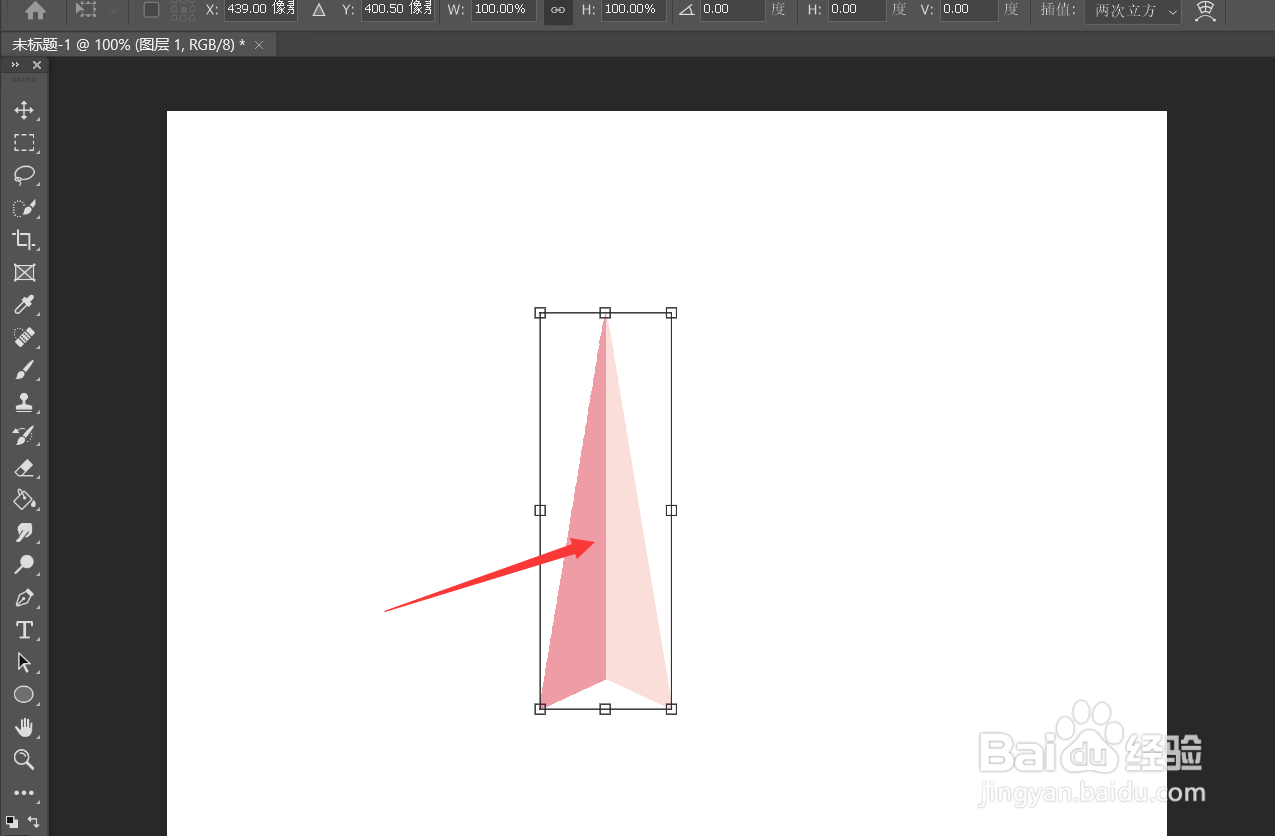
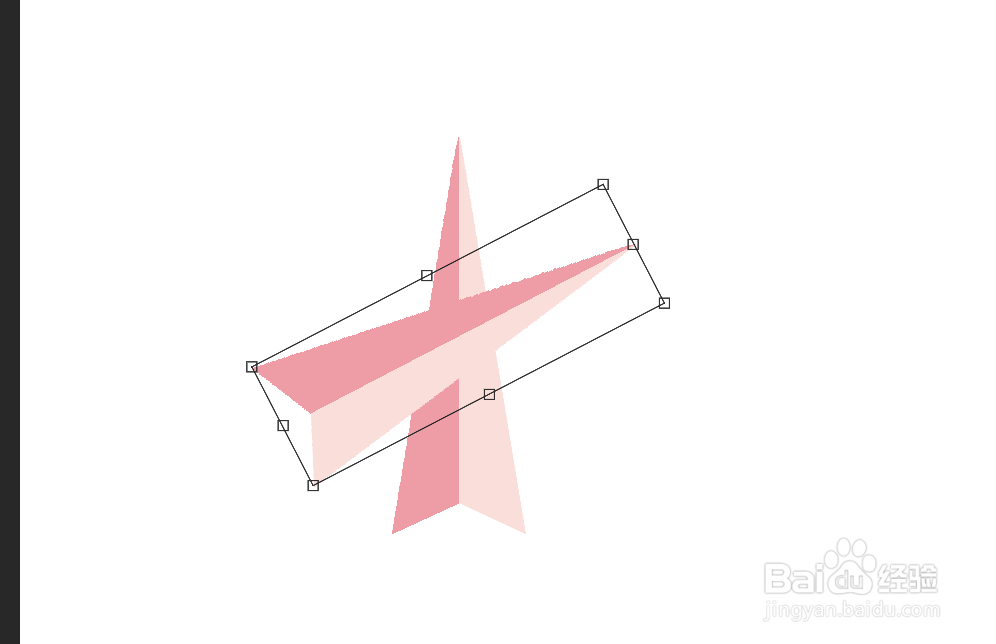
2、但其实只是它的中心点被隐藏,因为我们旋转图形的时候,它其实是在绕着中心点旋转的。
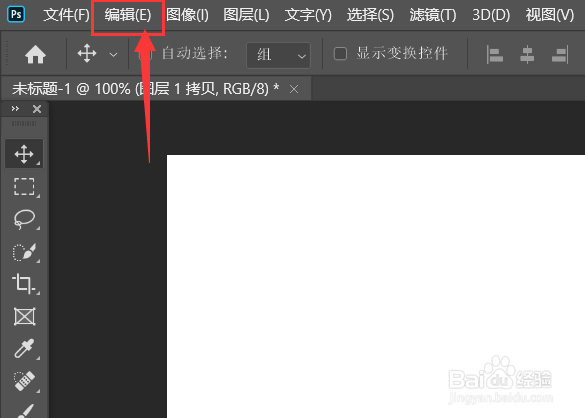
3、点击上方的【编辑】。
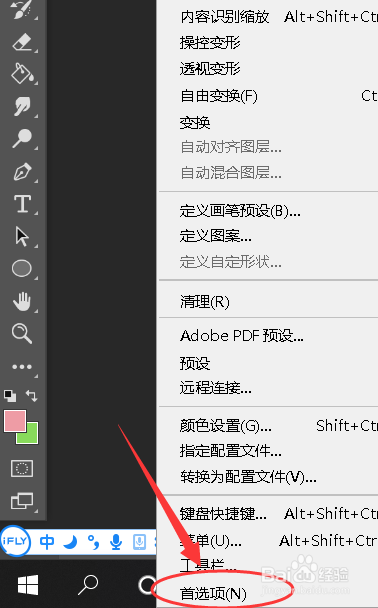
4、在下拉列表中找到【首选项】。
5、点击首选项中的【工具】。
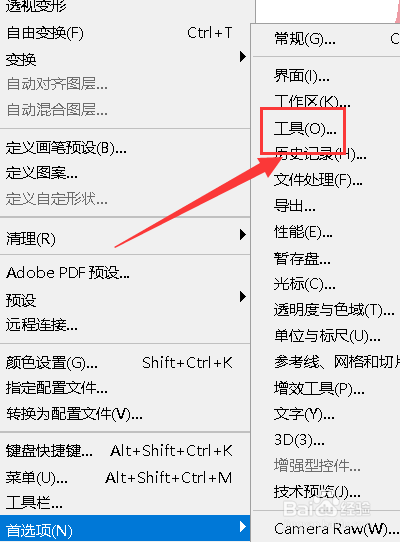
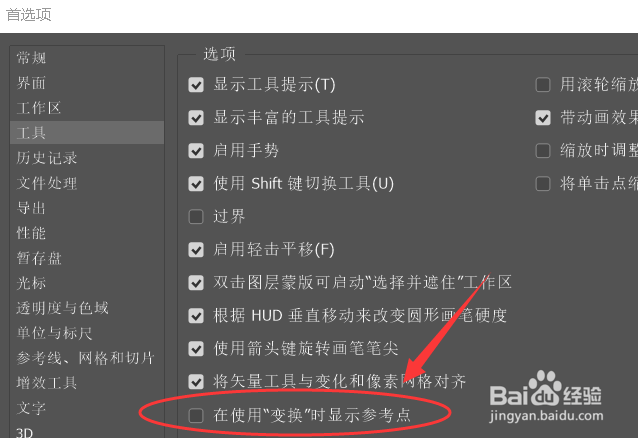
6、【在使用变换时显示参考点】是没有打勾的。
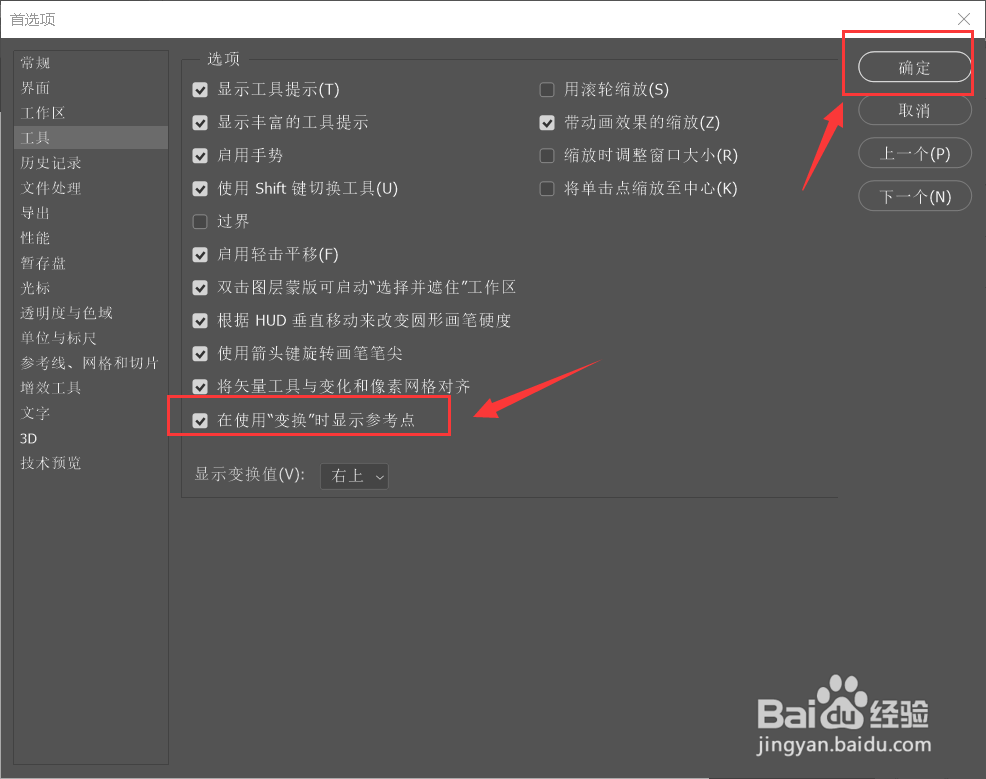
7、将其打勾,然后点击右上角的【确定】。
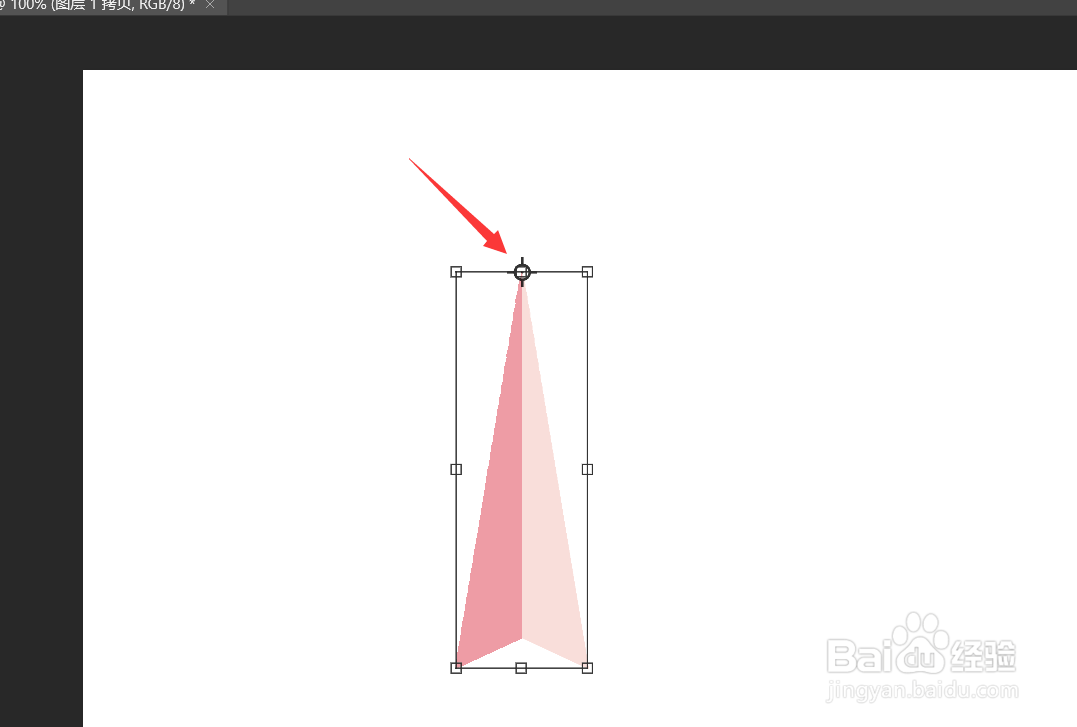
8、此时中心点就出现了。
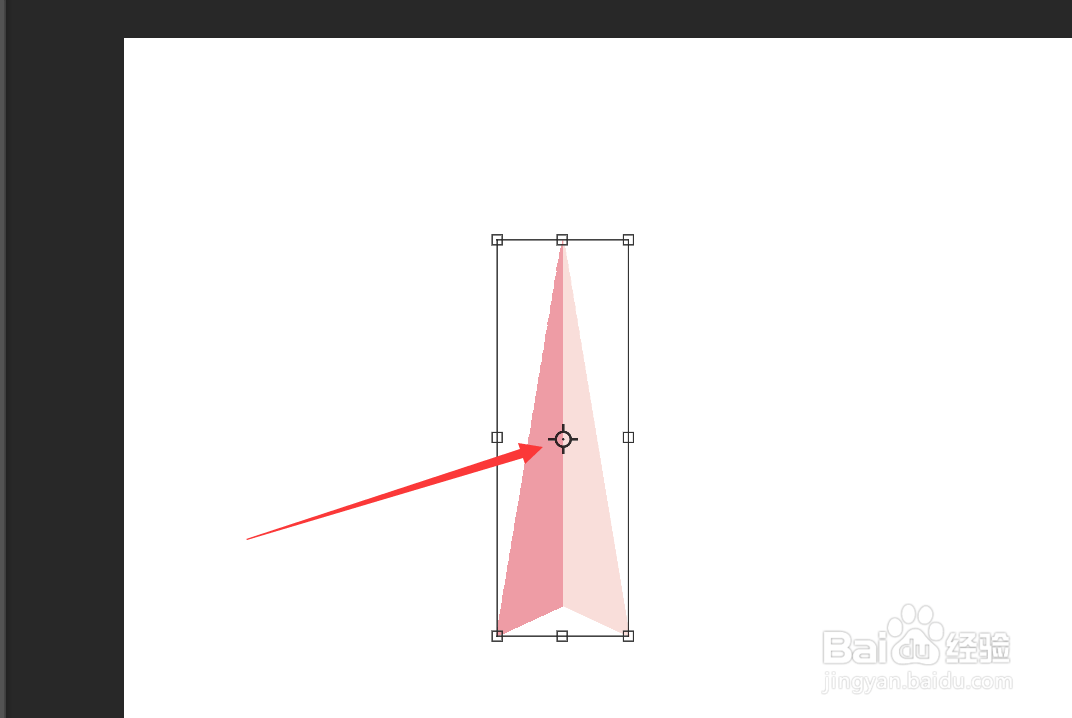
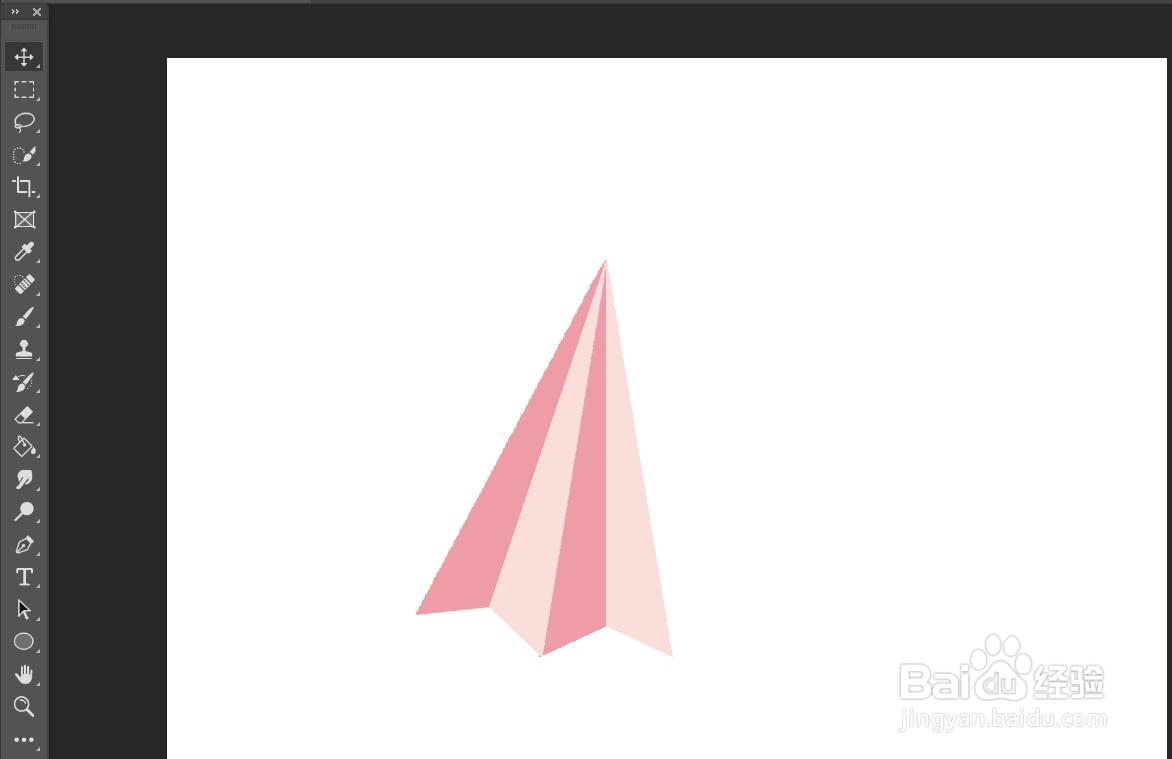
9、我们可以将中心点移动到我们想要的位置,从而制作出我们想要的图形。
时间:2026-04-23 22:43:12
1、如图所示,可以看到这个图形没有中心点。
2、但其实只是它的中心点被隐藏,因为我们旋转图形的时候,它其实是在绕着中心点旋转的。
3、点击上方的【编辑】。
4、在下拉列表中找到【首选项】。
5、点击首选项中的【工具】。
6、【在使用变换时显示参考点】是没有打勾的。
7、将其打勾,然后点击右上角的【确定】。
8、此时中心点就出现了。
9、我们可以将中心点移动到我们想要的位置,从而制作出我们想要的图形。
