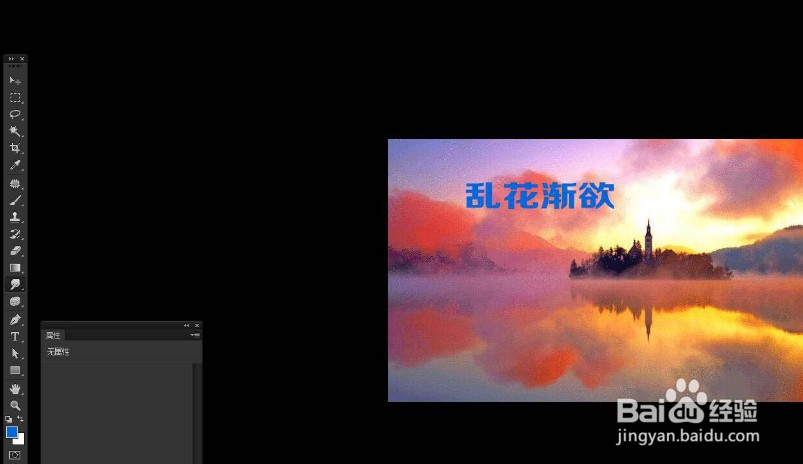
1、1.打开界面后,导入图片素材,并将输入的文字内容定义为画笔
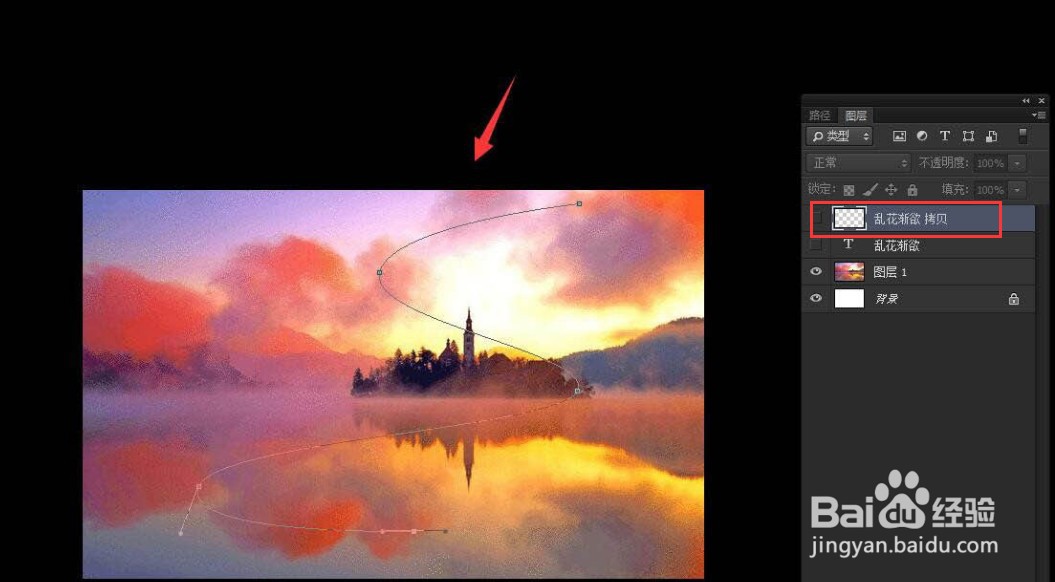
2、2.在拷贝图层中,使用钢笔工具画一条曲线
3、3.在路径面板中选择涂抹工具,并将硬度设置为100
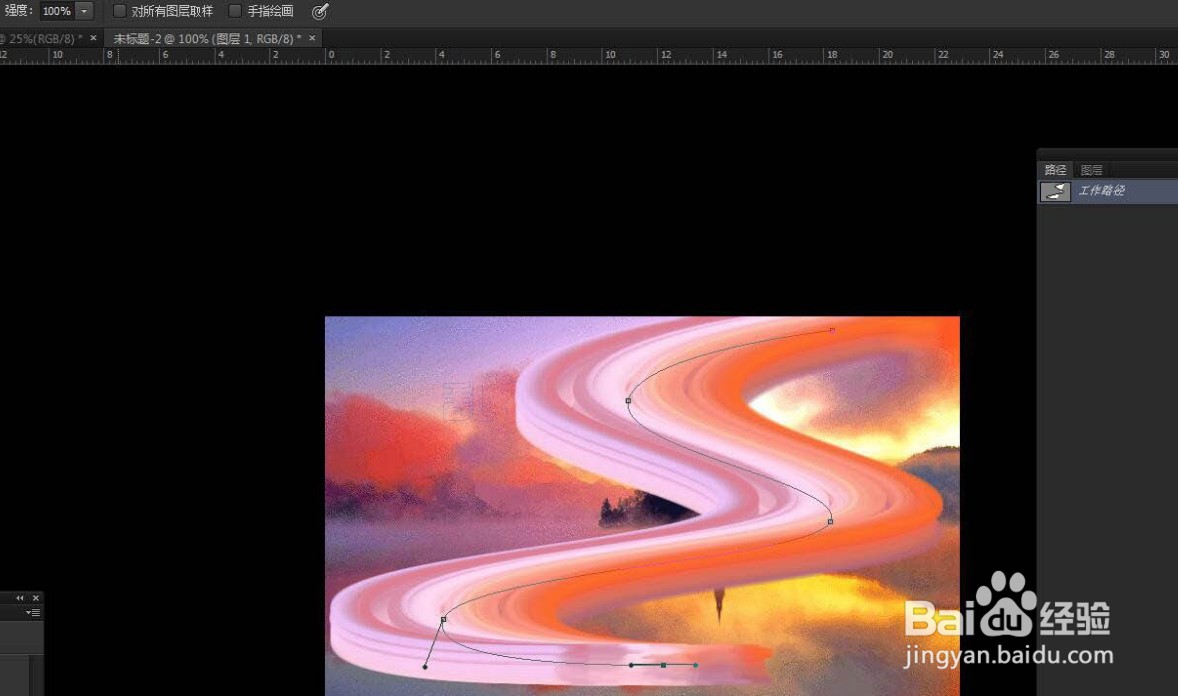
4、4.点击画笔工具,将笔刷大小设置为200像素,点击确定文字

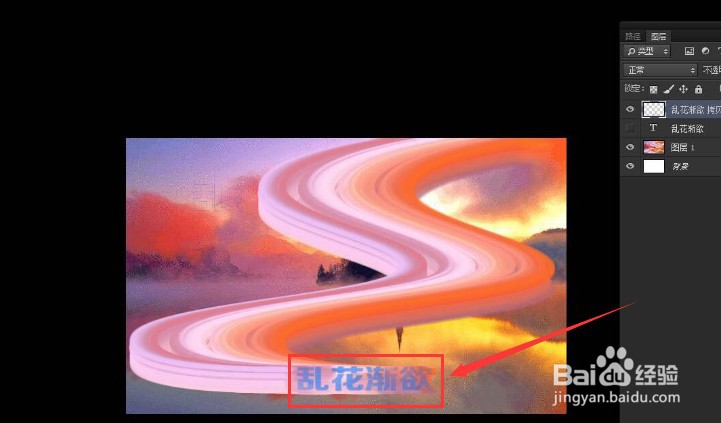
5、5.最后将文字摆放在最前端,即可制作出拖尾效果
时间:2026-04-23 09:10:56
1、1.打开界面后,导入图片素材,并将输入的文字内容定义为画笔
2、2.在拷贝图层中,使用钢笔工具画一条曲线
3、3.在路径面板中选择涂抹工具,并将硬度设置为100
4、4.点击画笔工具,将笔刷大小设置为200像素,点击确定文字
5、5.最后将文字摆放在最前端,即可制作出拖尾效果
