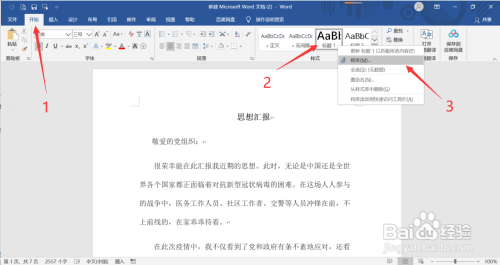
1、第一步:在【开始】选项卡中,找到要修改的【标题样式】,点击鼠标右键,点击【修改】(如下图所示)
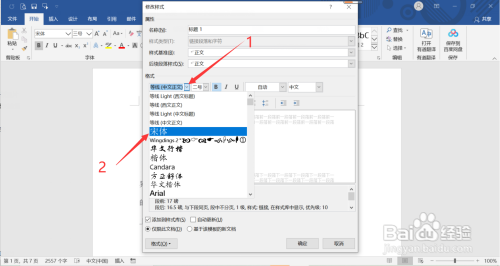
2、第二步:点击【格式】下方的【字体下拉箭头】,可修改字体
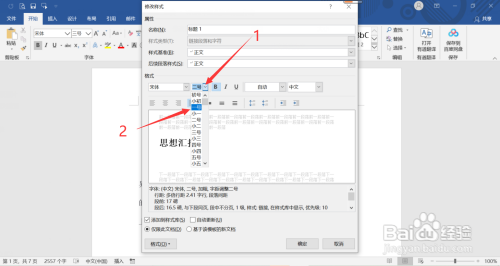
3、第三步:点击【字号下拉箭头】,可修改标题文字大小
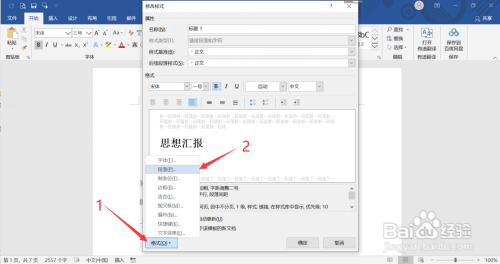
4、第四步:点击左下角【格式O】,选择【段落】
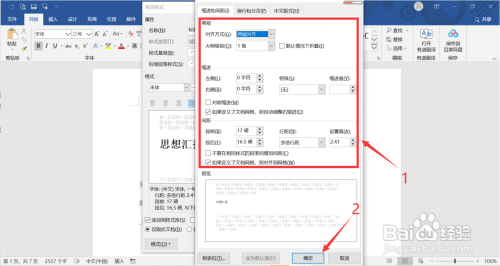
5、第五步:在此处可以进行段落的相关设置,如【缩进】【间距】等,设置完成点击【确定】即可
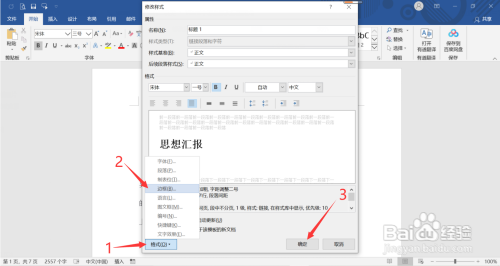
6、第六步:同样,还可以进行【制表位】【边框】【语言】【文字效果】等设置,完成后点击【确定】即可
时间:2026-04-22 16:14:17
1、第一步:在【开始】选项卡中,找到要修改的【标题样式】,点击鼠标右键,点击【修改】(如下图所示)
2、第二步:点击【格式】下方的【字体下拉箭头】,可修改字体
3、第三步:点击【字号下拉箭头】,可修改标题文字大小
4、第四步:点击左下角【格式O】,选择【段落】
5、第五步:在此处可以进行段落的相关设置,如【缩进】【间距】等,设置完成点击【确定】即可
6、第六步:同样,还可以进行【制表位】【边框】【语言】【文字效果】等设置,完成后点击【确定】即可
